这节我们来做家具列表的功能:
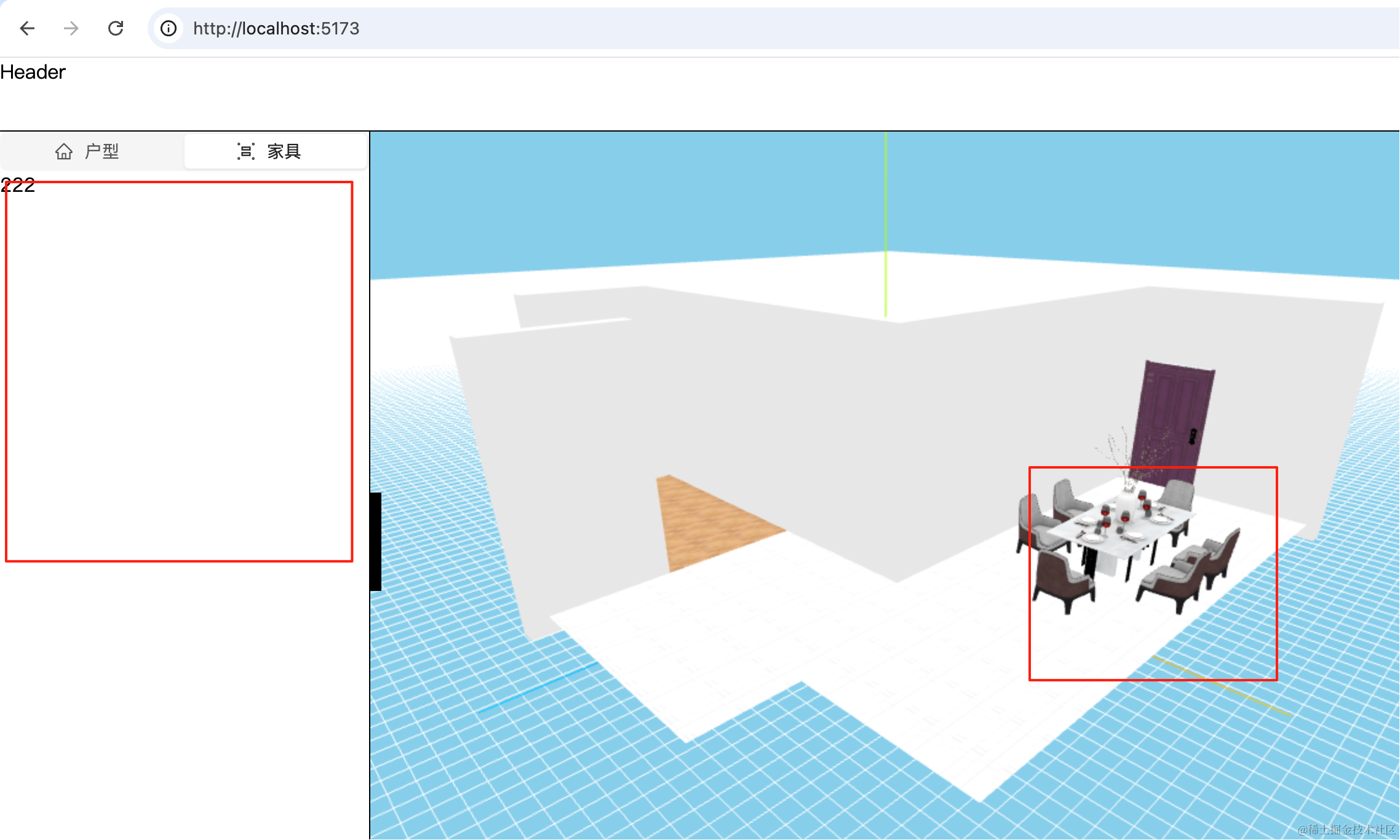
之前的家具都是写死在 json 初始数据里的。
实际上家具应该是动态从左侧拖到场景里,然后编辑下位置、角度。
就像酷家乐这样:
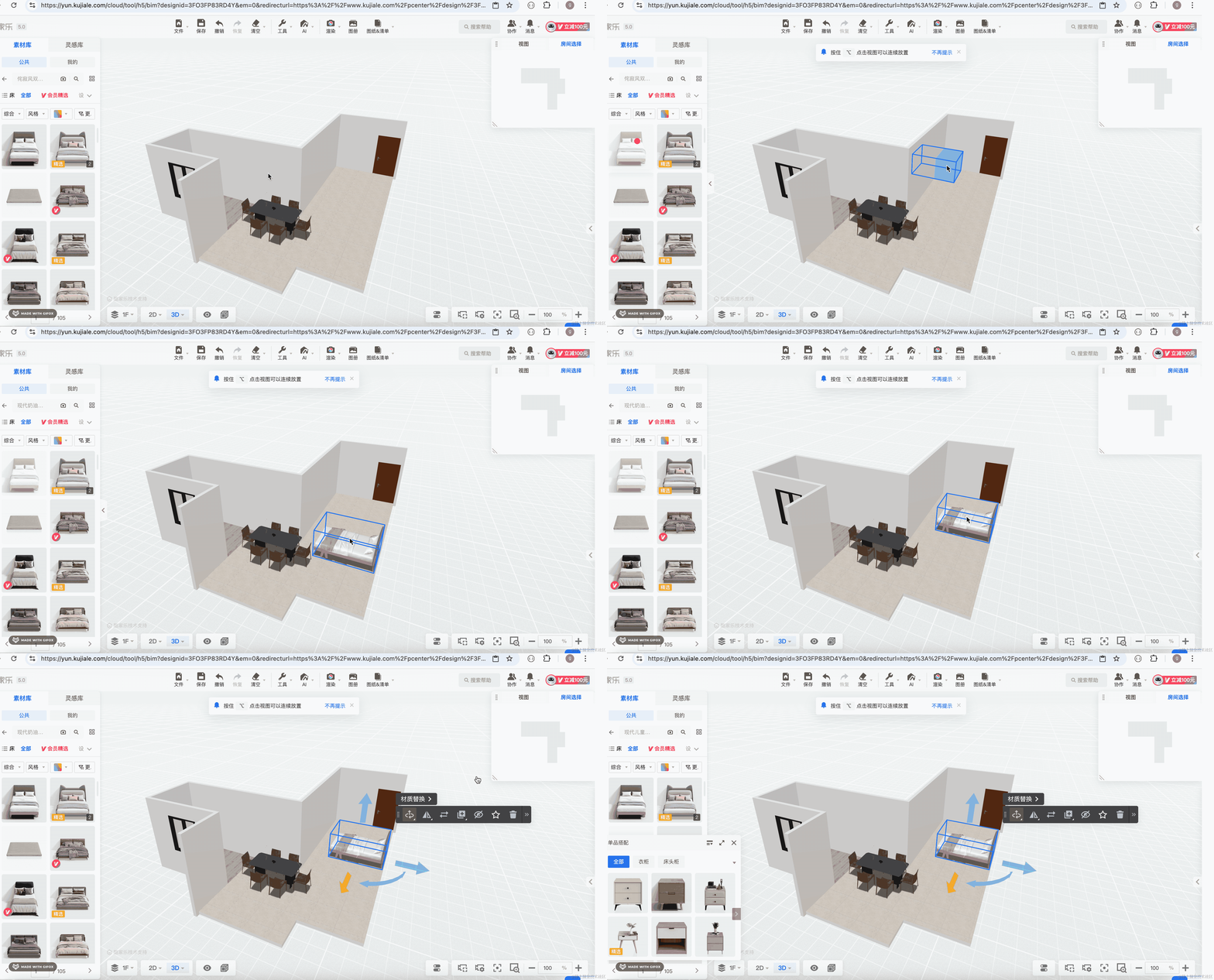
我们也来实现下这个功能。
首先写下左侧的家具列表:
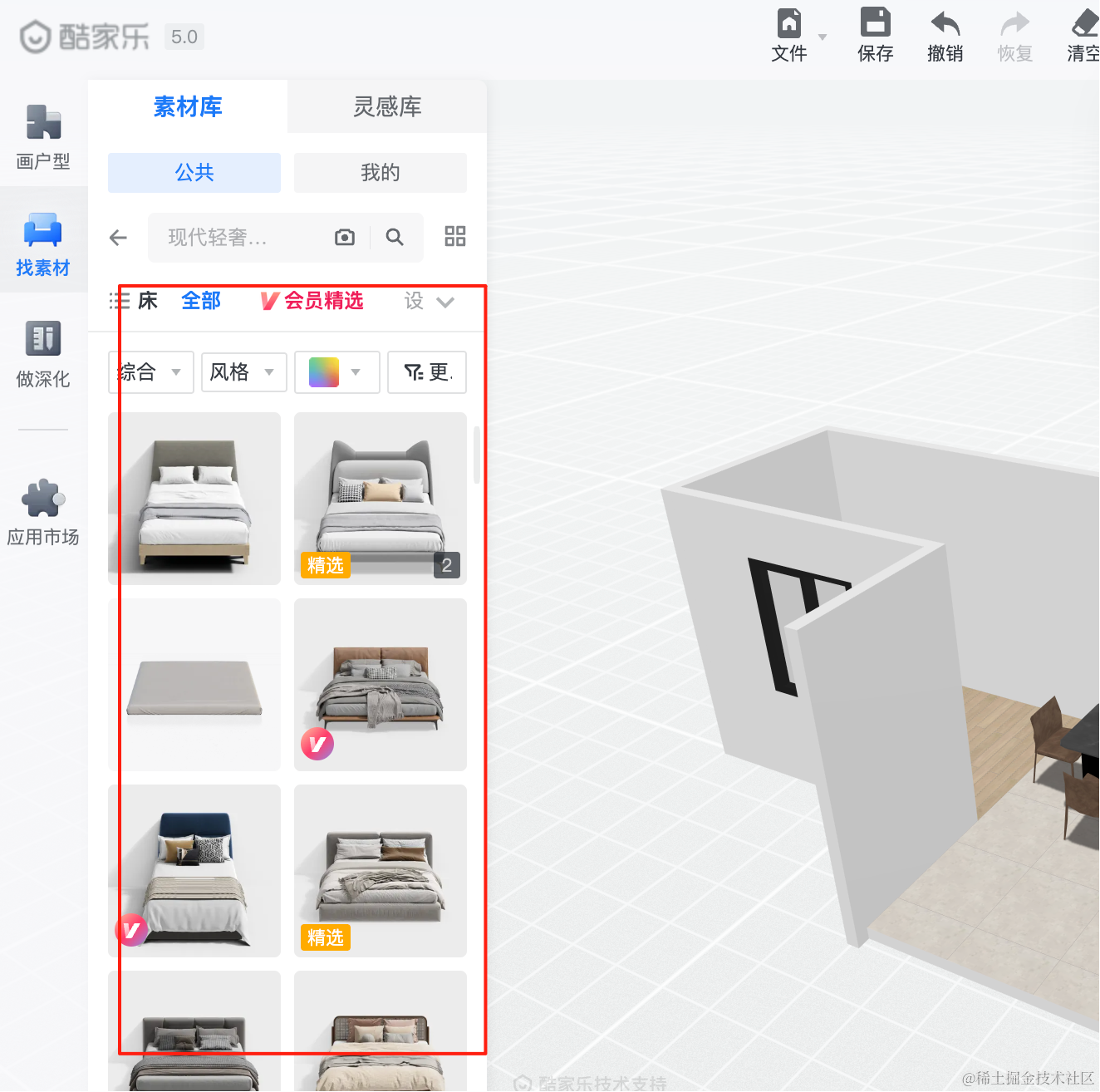
我们准备两个家具:
床、餐桌
餐桌就是之前那个,再找一个床的模型:
https://sketchfab.com/3d-models/bed-52da52f882e242aba646980e9757ef9f#download
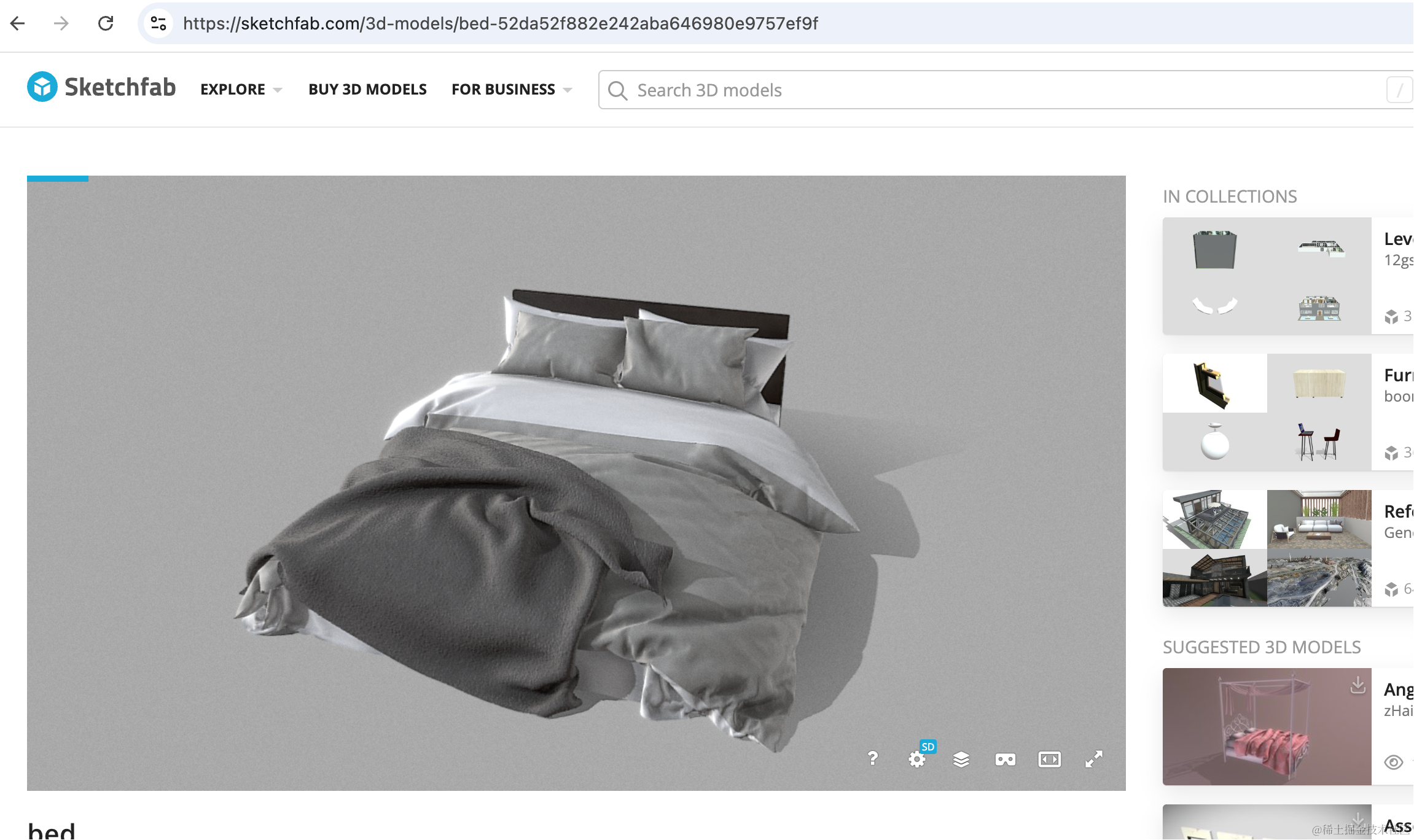
先加载进来看下:
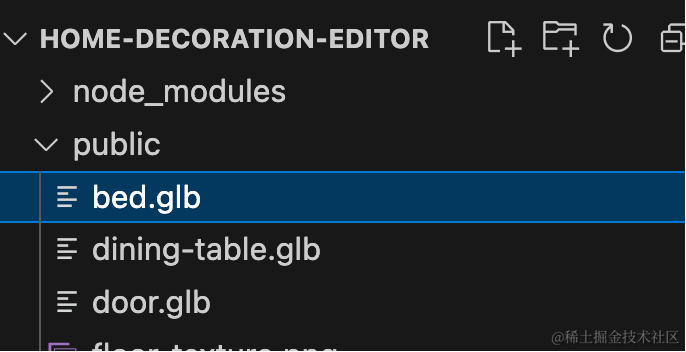
放到 public 目录下:
3D 场景里加载下看看:
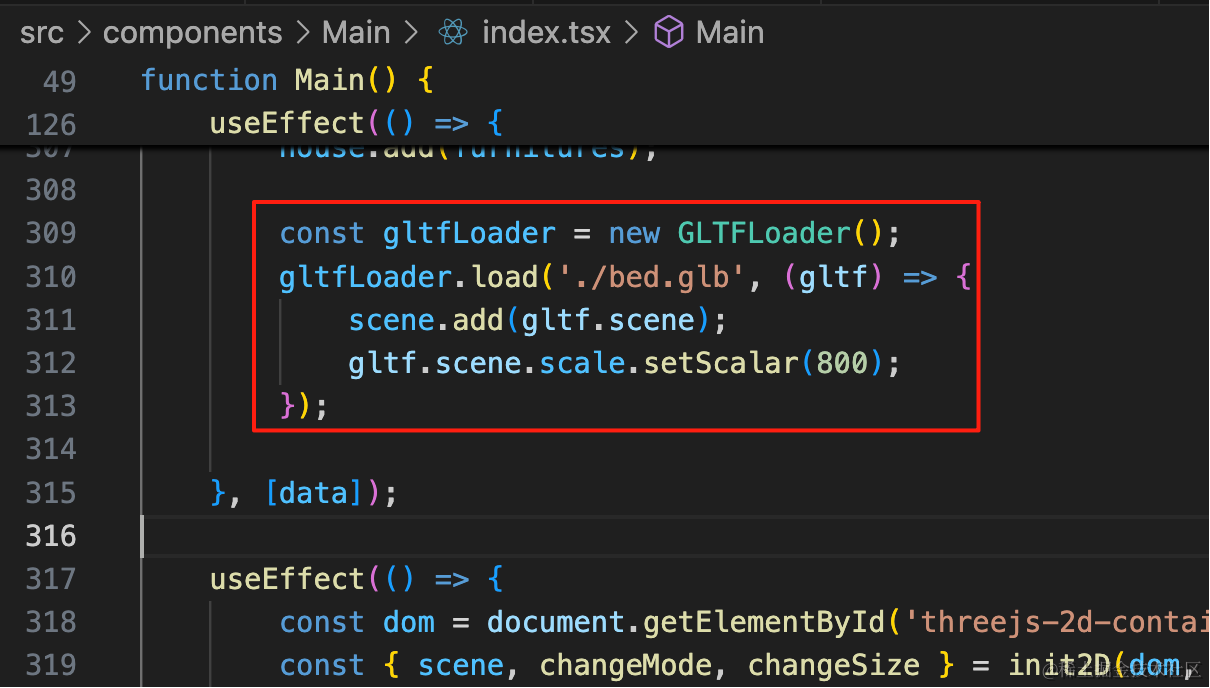
const gltfLoader = new GLTFLoader();
gltfLoader.load('./bed.glb', (gltf) => {
    scene.add(gltf.scene);
    gltf.scene.scale.setScalar(800);
});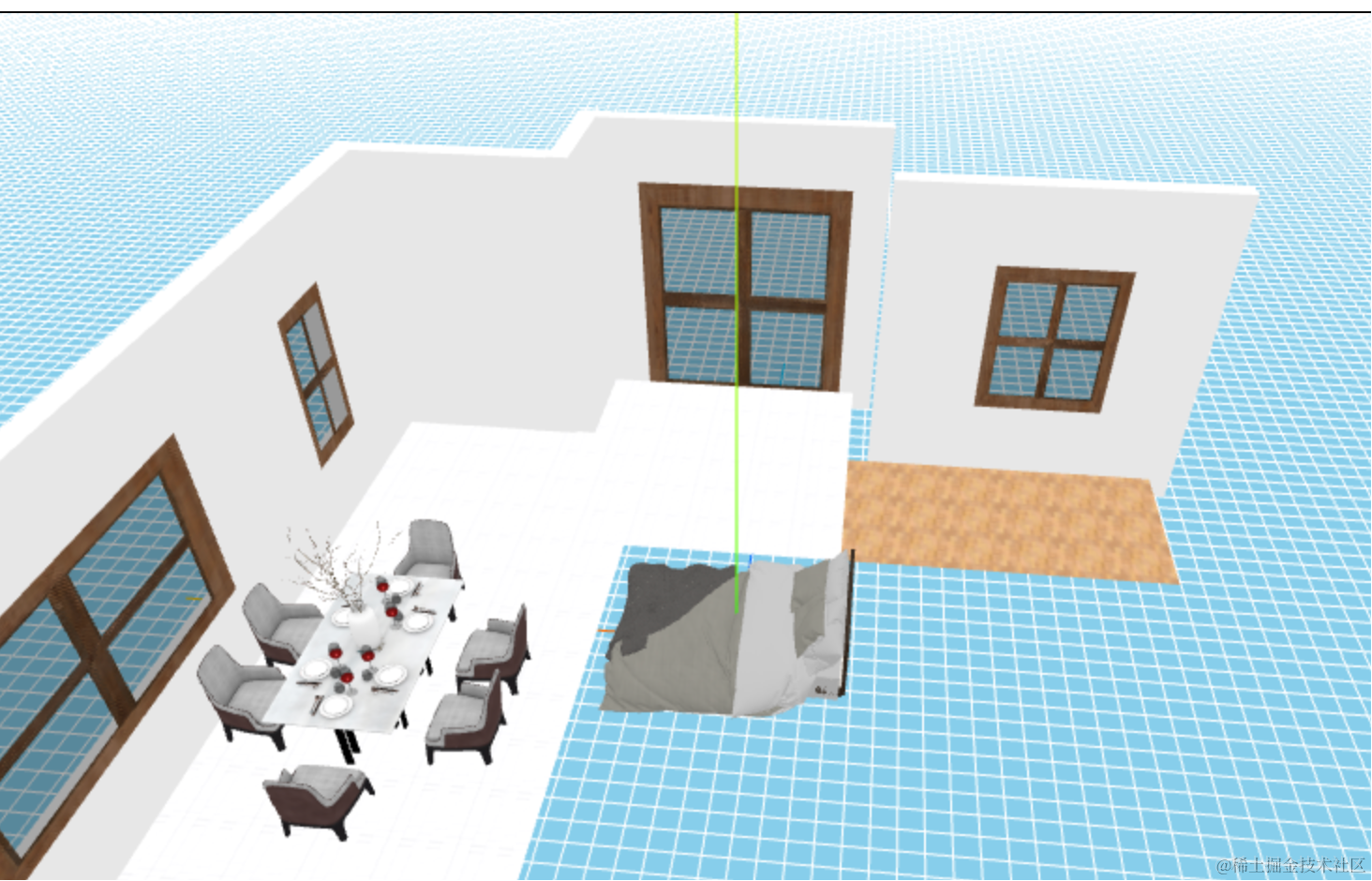
之前的餐桌大小刚刚好,我们没调整,但这个床的模型需要放大 800 倍才刚刚好。
我们在模型里也加上这个初始 scale 的数据:
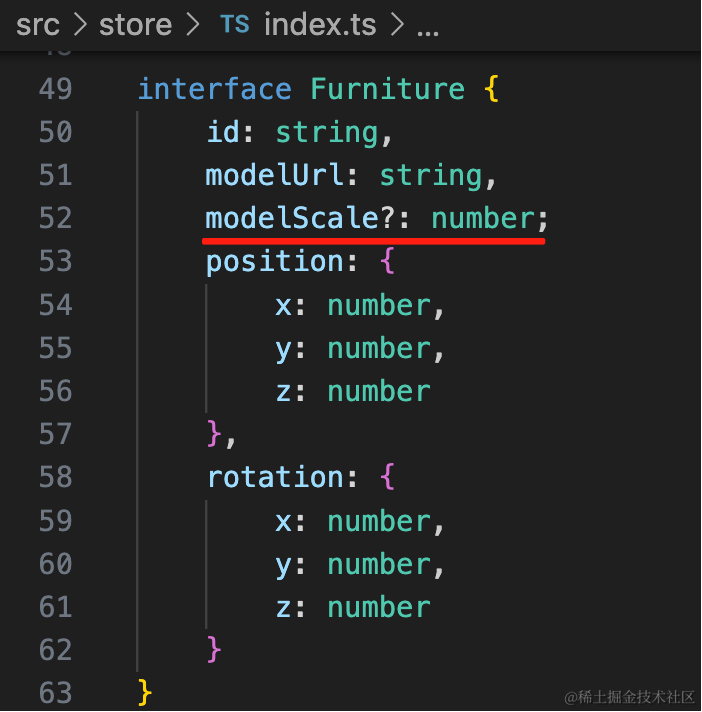
modelScale?: number;不设置默认就是 1
改下数据:
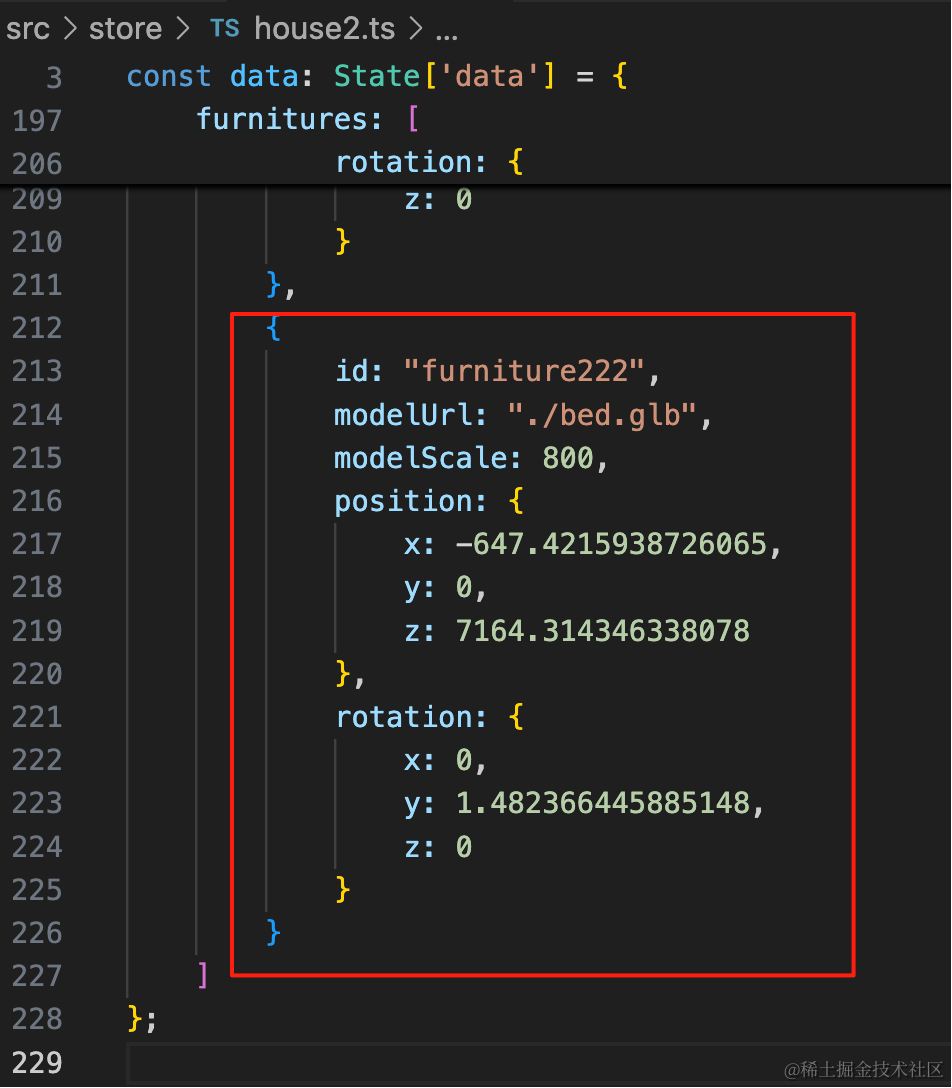
{
    id: "furniture222",
    modelUrl: "./bed.glb",
    modelScale: 800,
    position: {
        x: -647.4215938726065,
        y: 0,
        z: 7164.314346338078
    },
    rotation: {
        x: 0,
        y: 1.482366445885148,
        z: 0
    }
}
在 2D 和 3D 家具渲染的时候,设置下这个 scale:
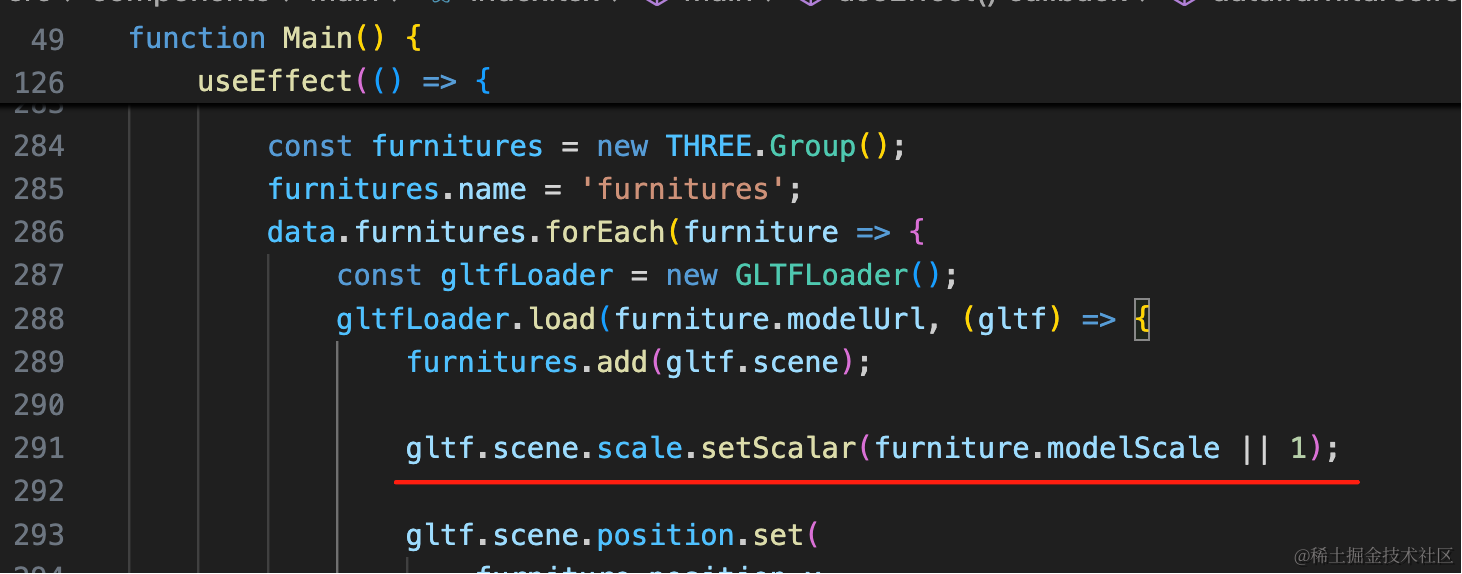
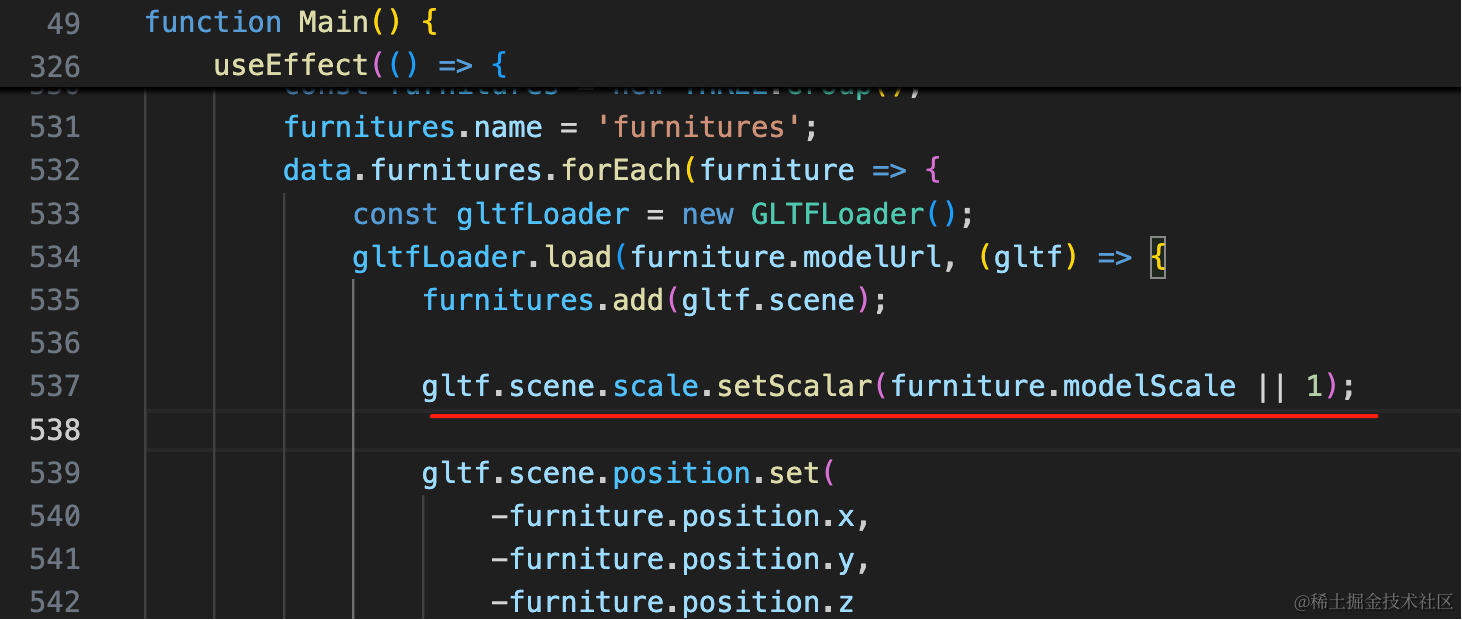
gltf.scene.scale.setScalar(furniture.modelScale || 1);点击切换户型,应用新数据,看下效果:

渲染出来了。
只是之前地板高度不大对,调一下:
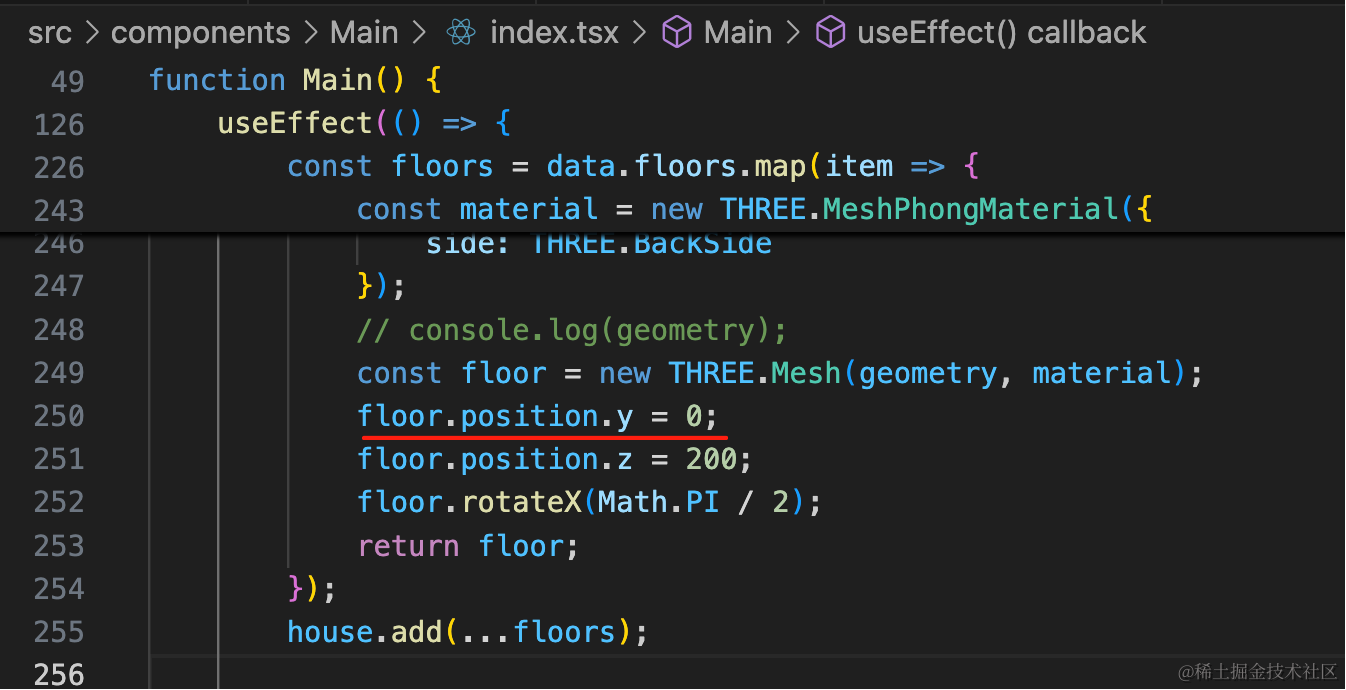
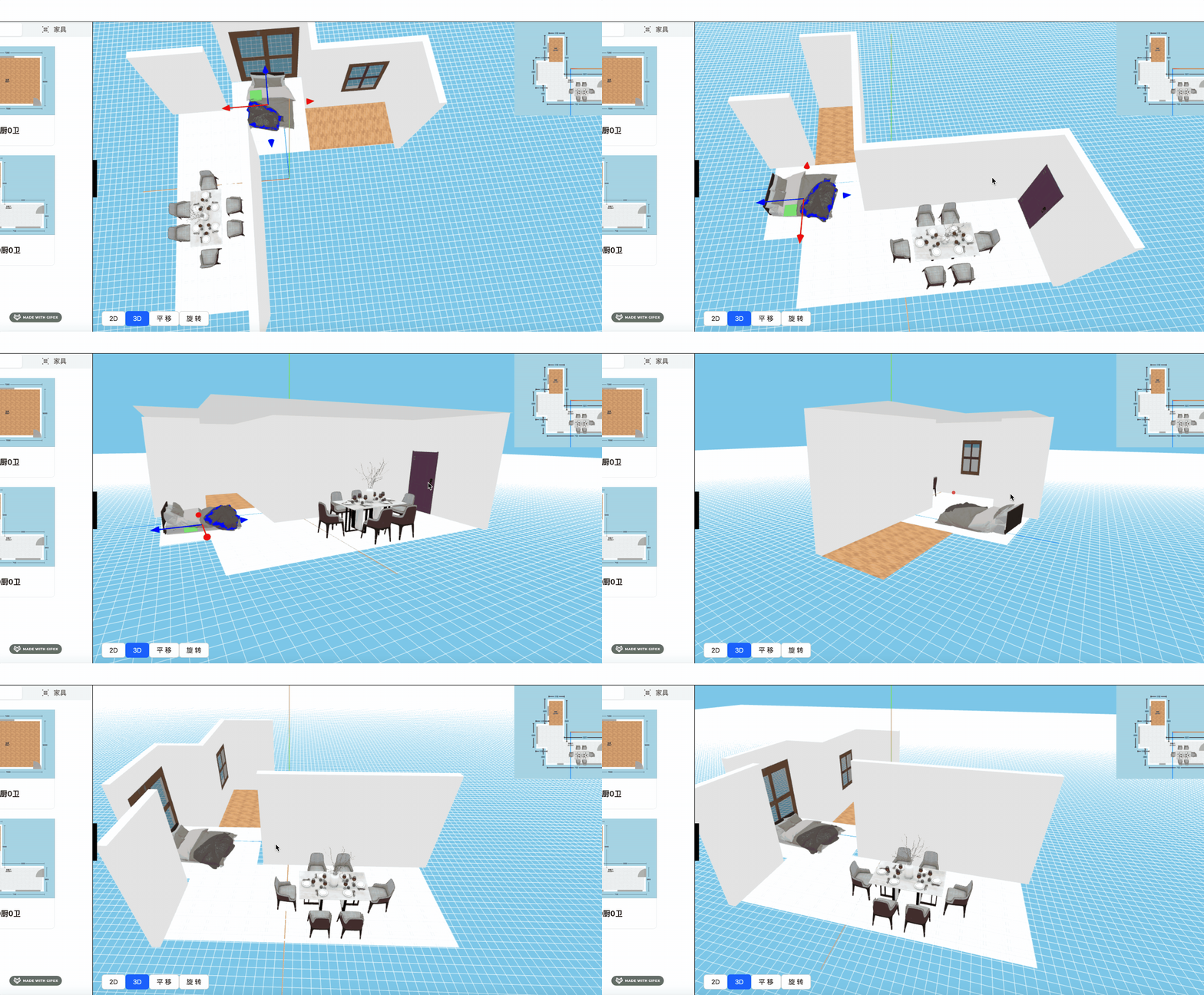
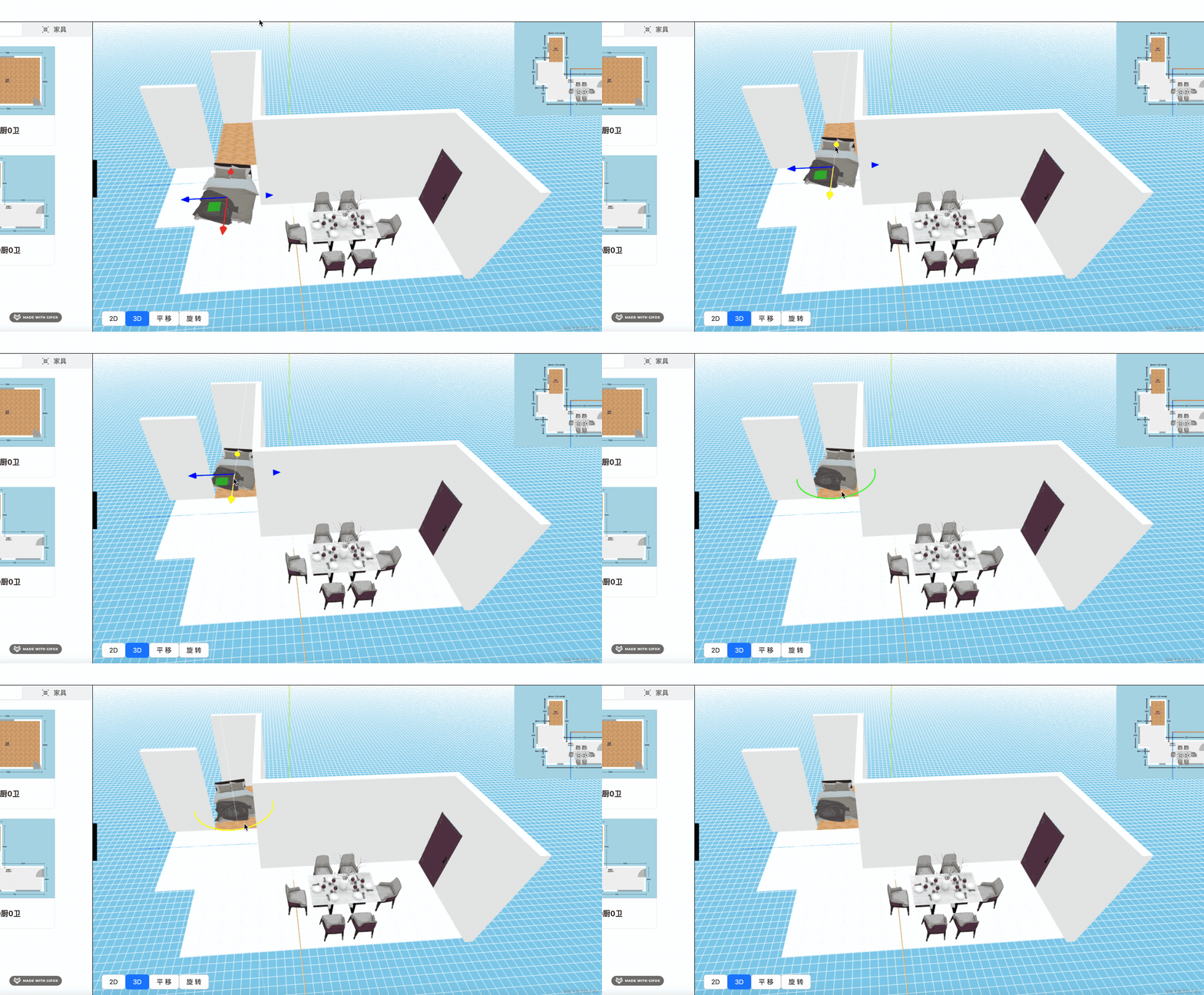
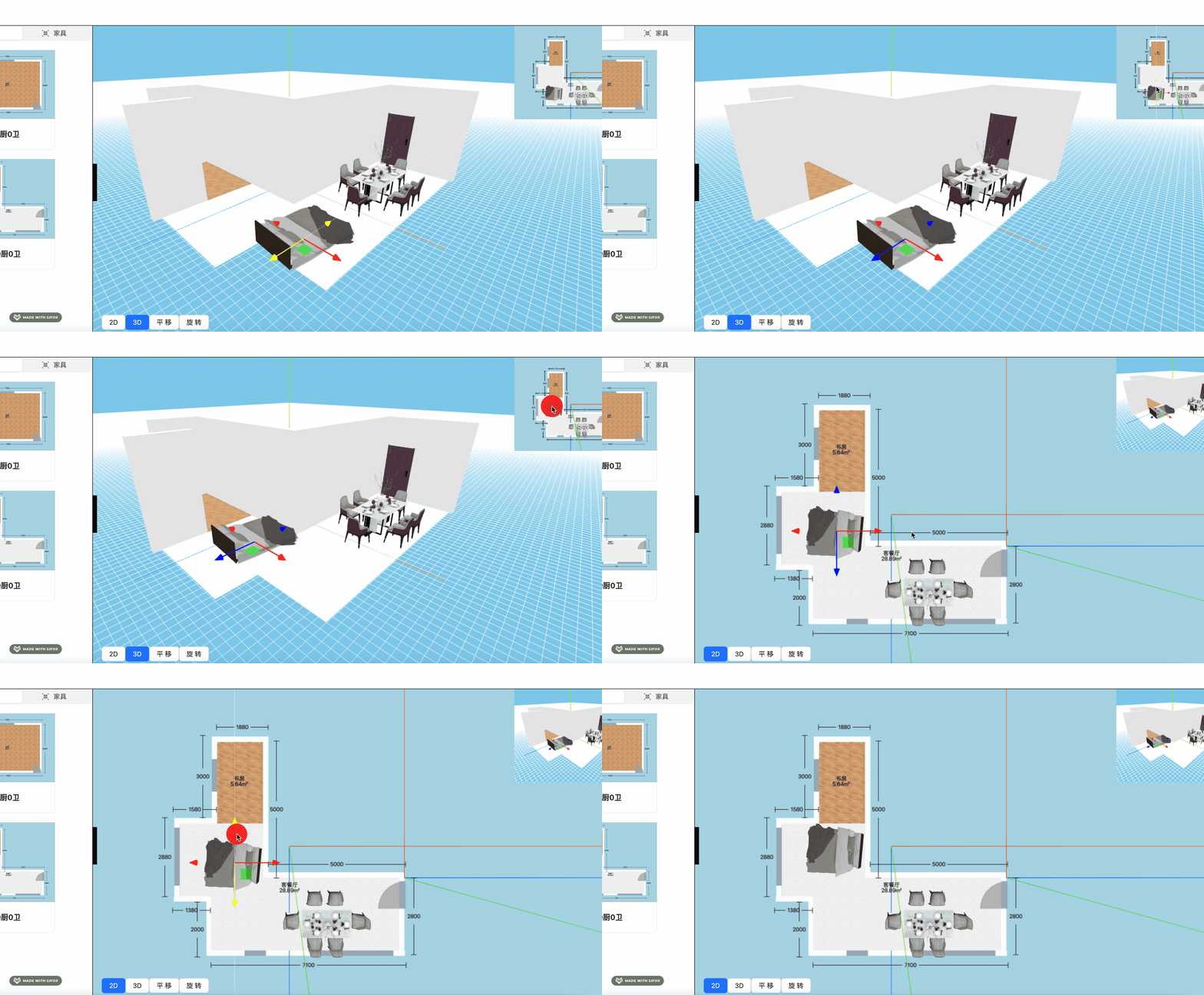
这样就好了。
现在我们是在 json 里写死的数据,接下来把它改成动态添加的家具。
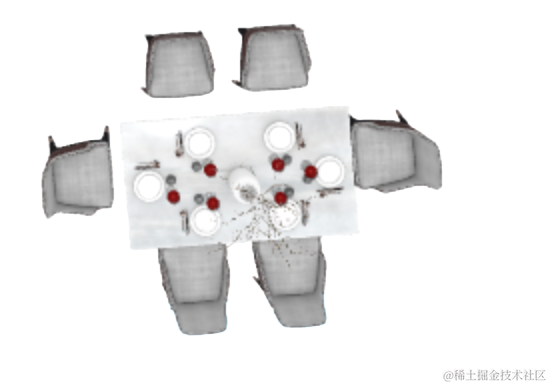
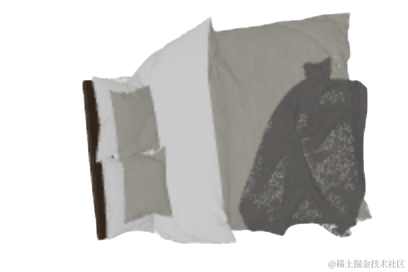
我们先准备两张家具图片:
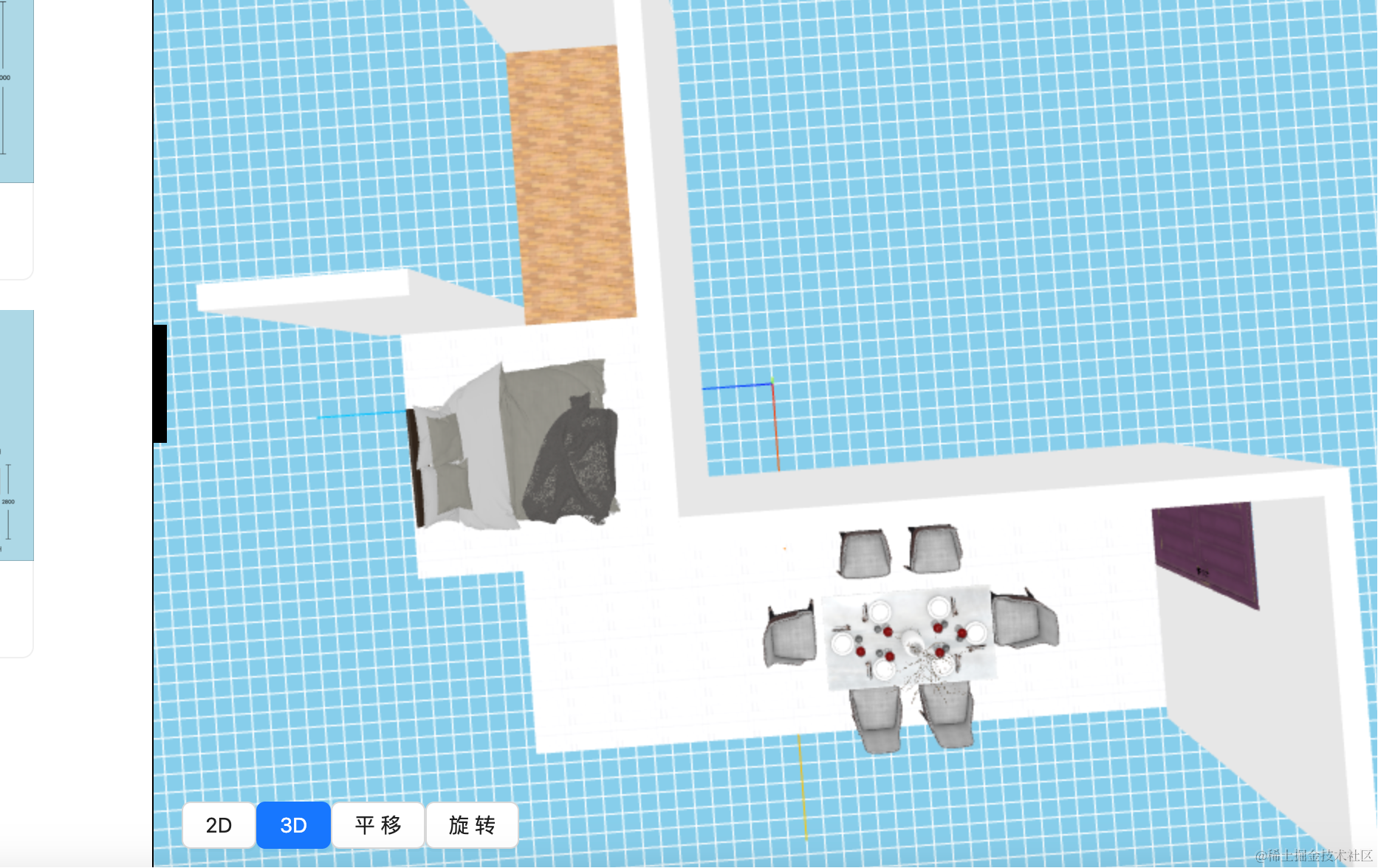
从这个角度截两张图:
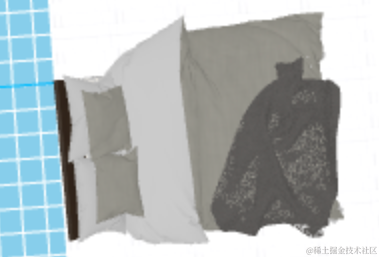
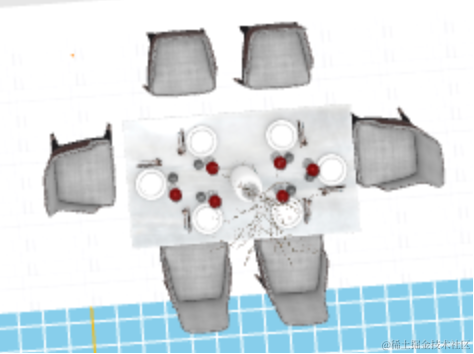
然后在百度随便搜一张图片,打开这个智能抠图工具:
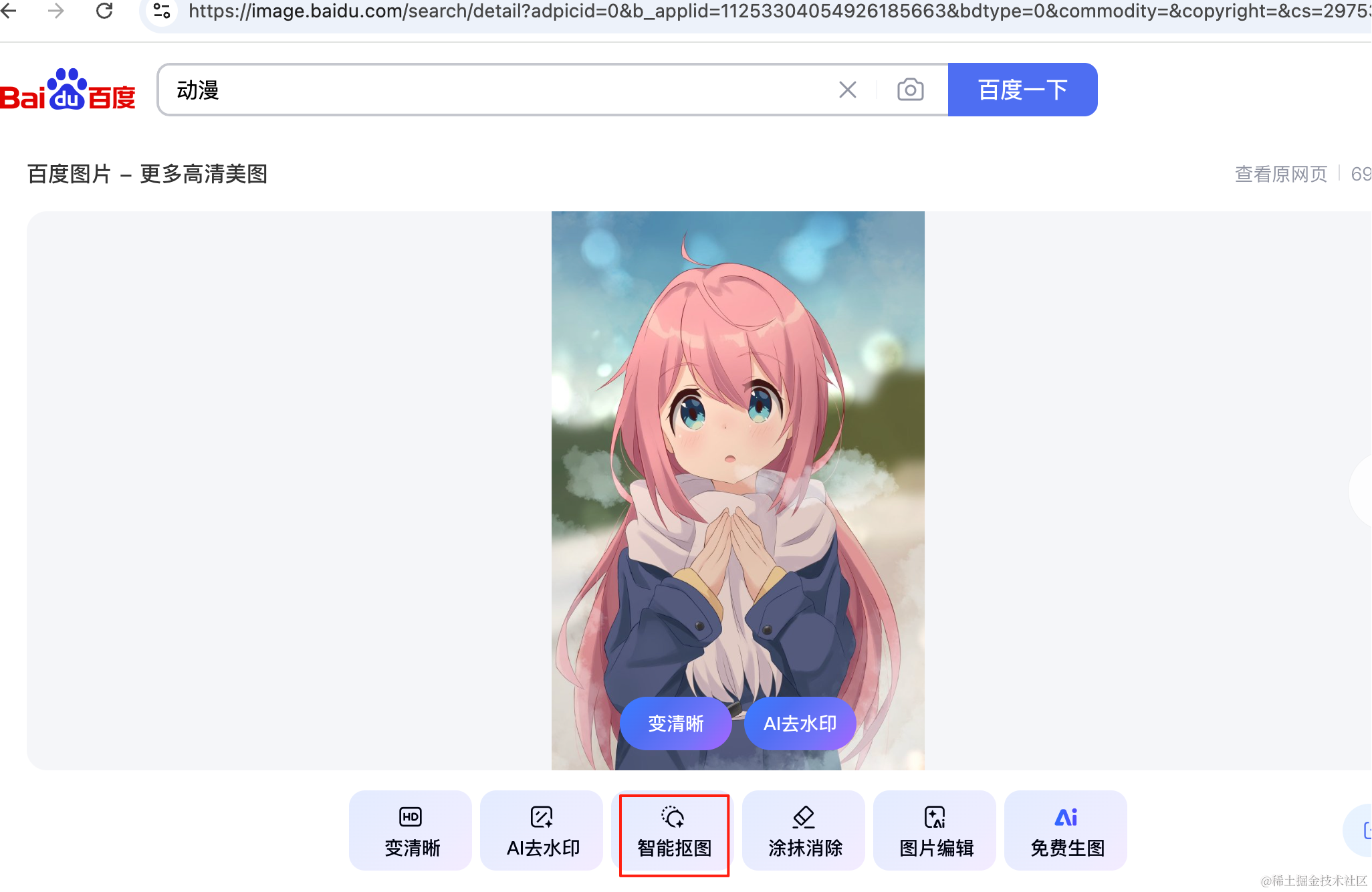
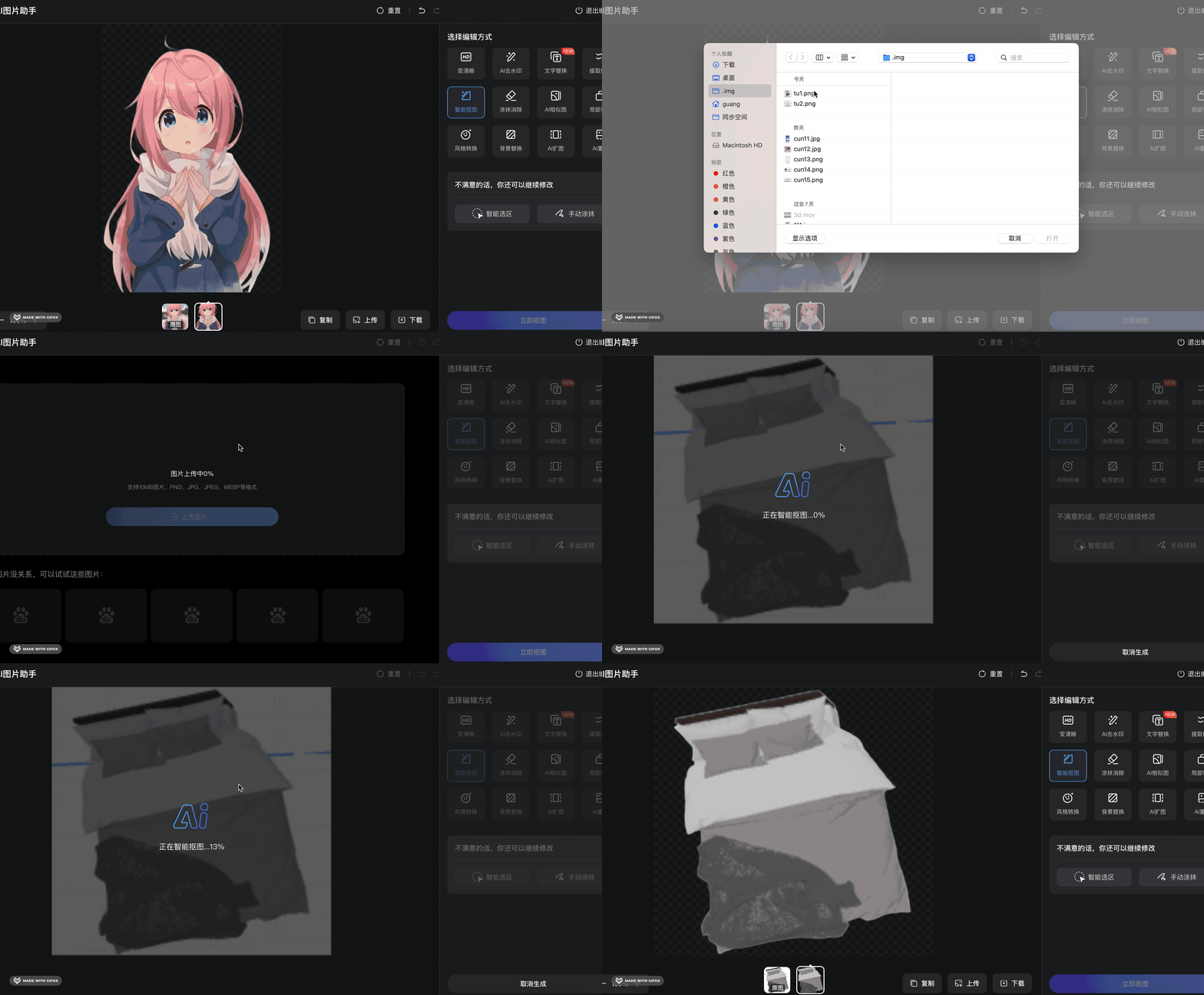
点击上传,换成刚截的两张图,就可以得到背景透明的 png 图片了。
下载下来放到 public 目录:
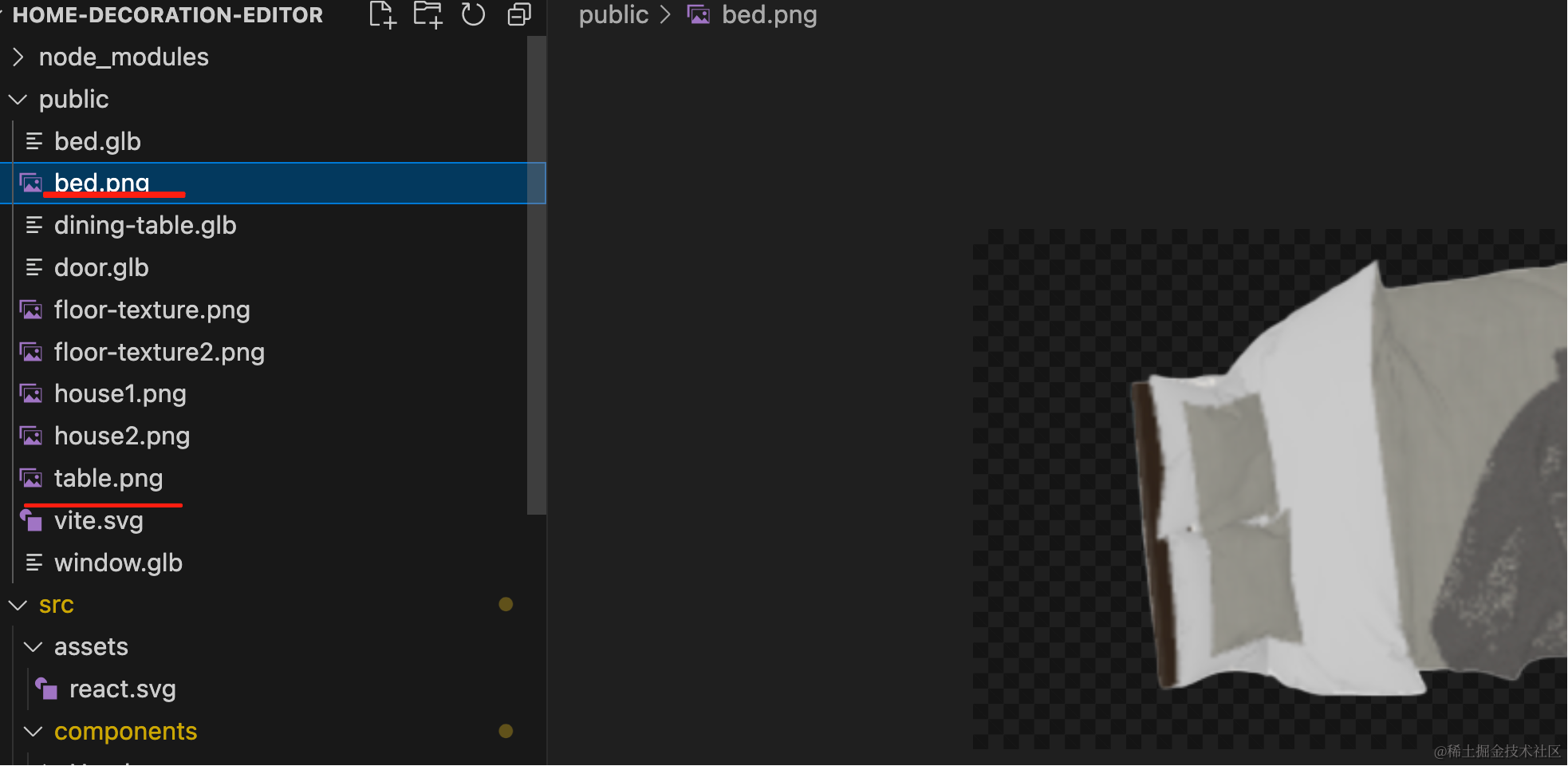
然后来写家具列表:
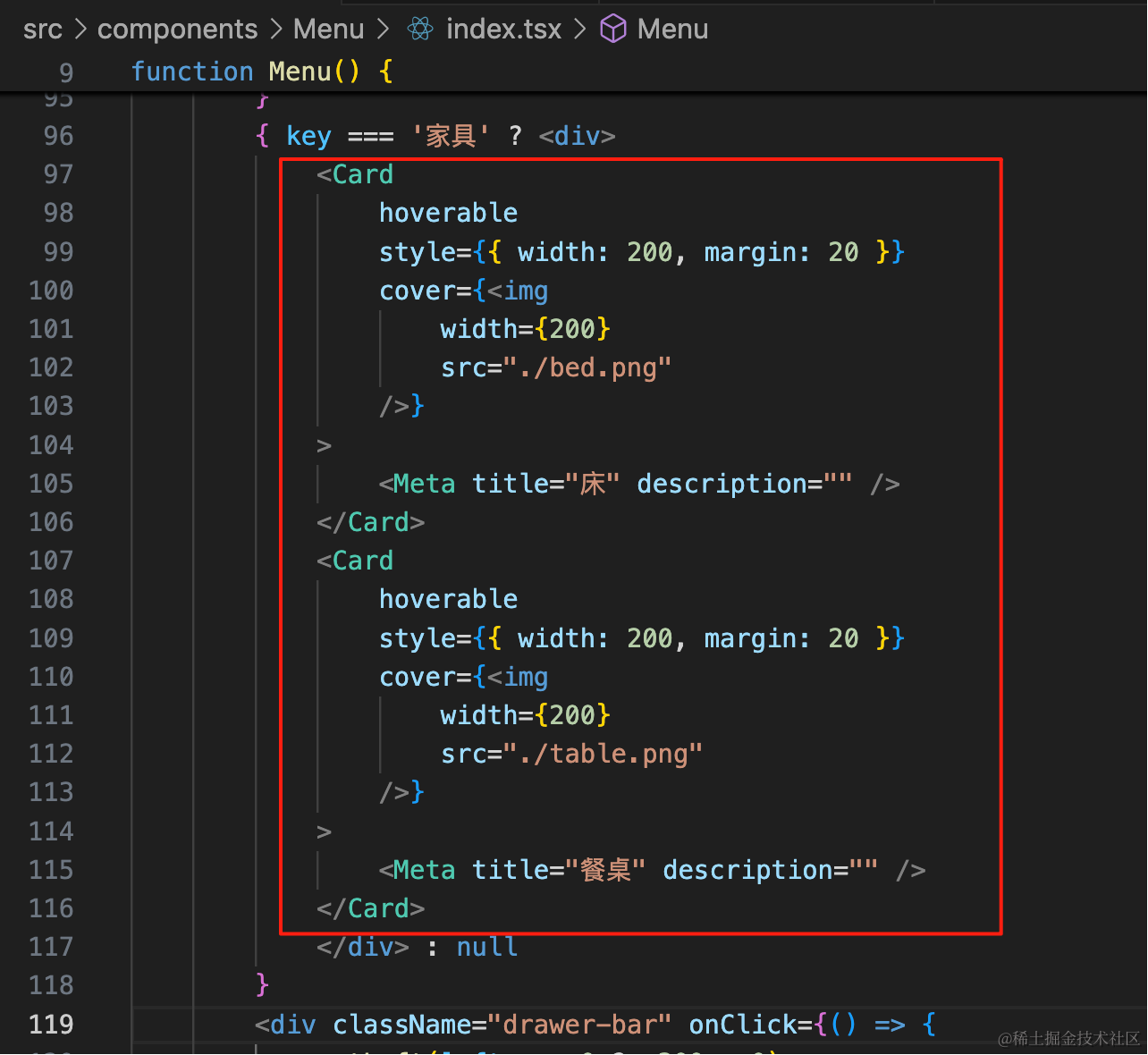
<Card
    hoverable
    style={{ width: 200, margin: 20 }}
    cover={<img
        width={200}
        src="./bed.png"
    />}
>
    <Meta title="床" description="" />
</Card>
<Card
    hoverable
    style={{ width: 200, margin: 20 }}
    cover={<img
        width={200}
        src="./table.png"
    />}
>
    <Meta title="餐桌" description="" />
</Card>
这里不用预览,所以直接用原生 img 标签。
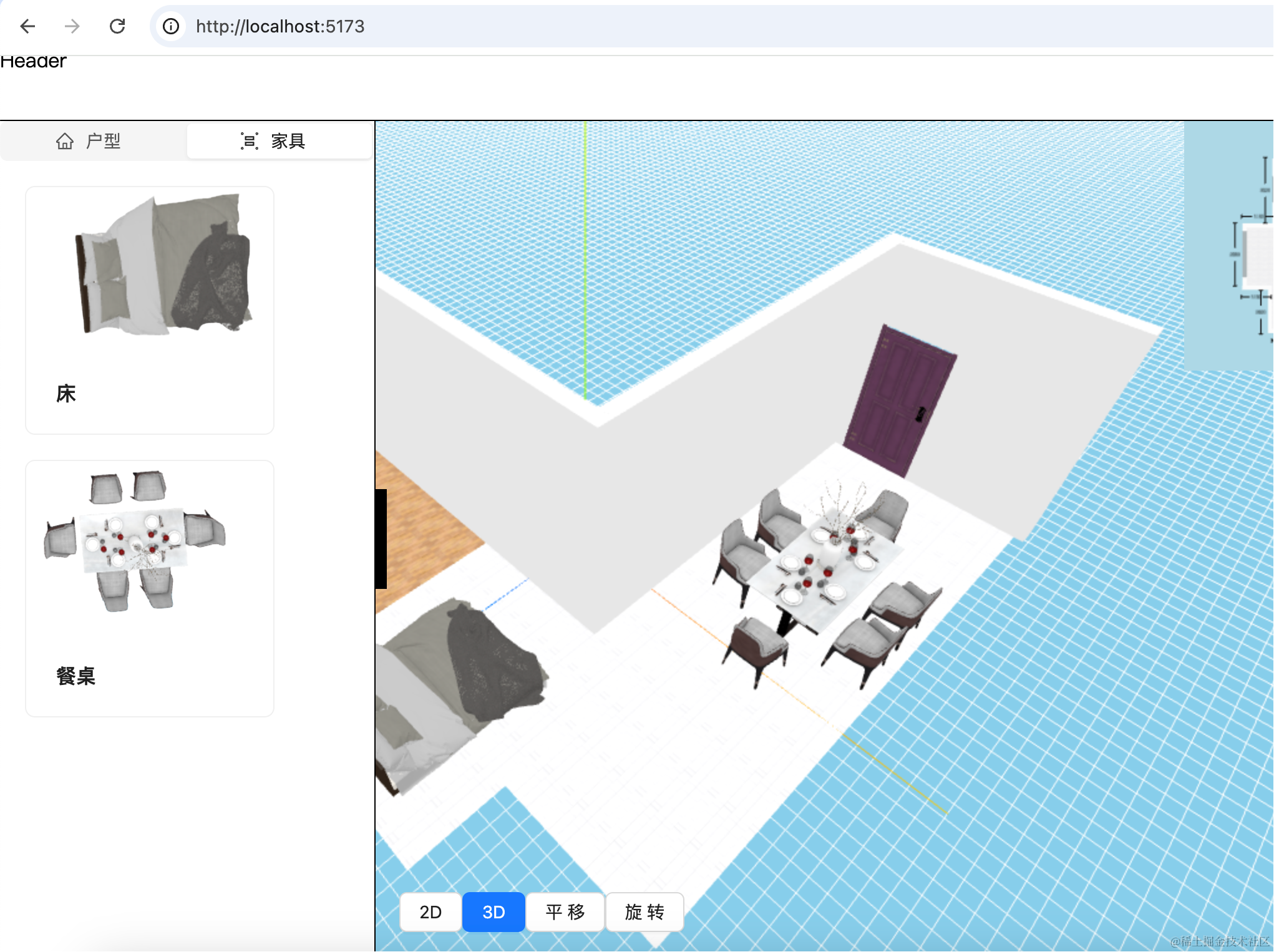
这样,家具列表就完成了。
案例代码上传了小册仓库
总结
这节我们加载了床的模型,并且写了家具列表。
我们用百度的智能抠图工具做的 png 透明背景的抠图,其余用到透明背景图片的地方也可以这样。
家具因为是外部找的,有的需要设置下 scale 才能用,但设置好了就不允许用户调整 scale 了,因为家具大小是不能变的。
下节我们来做从家具列表拖拽家具到场景中的功能。