这节我们来加一些音效。
比如背景音乐、走路、碰到物体的声音等。
走路音效可以用这个:
https://www.aigei.com/item/jiao_bu_sheng_26428.html
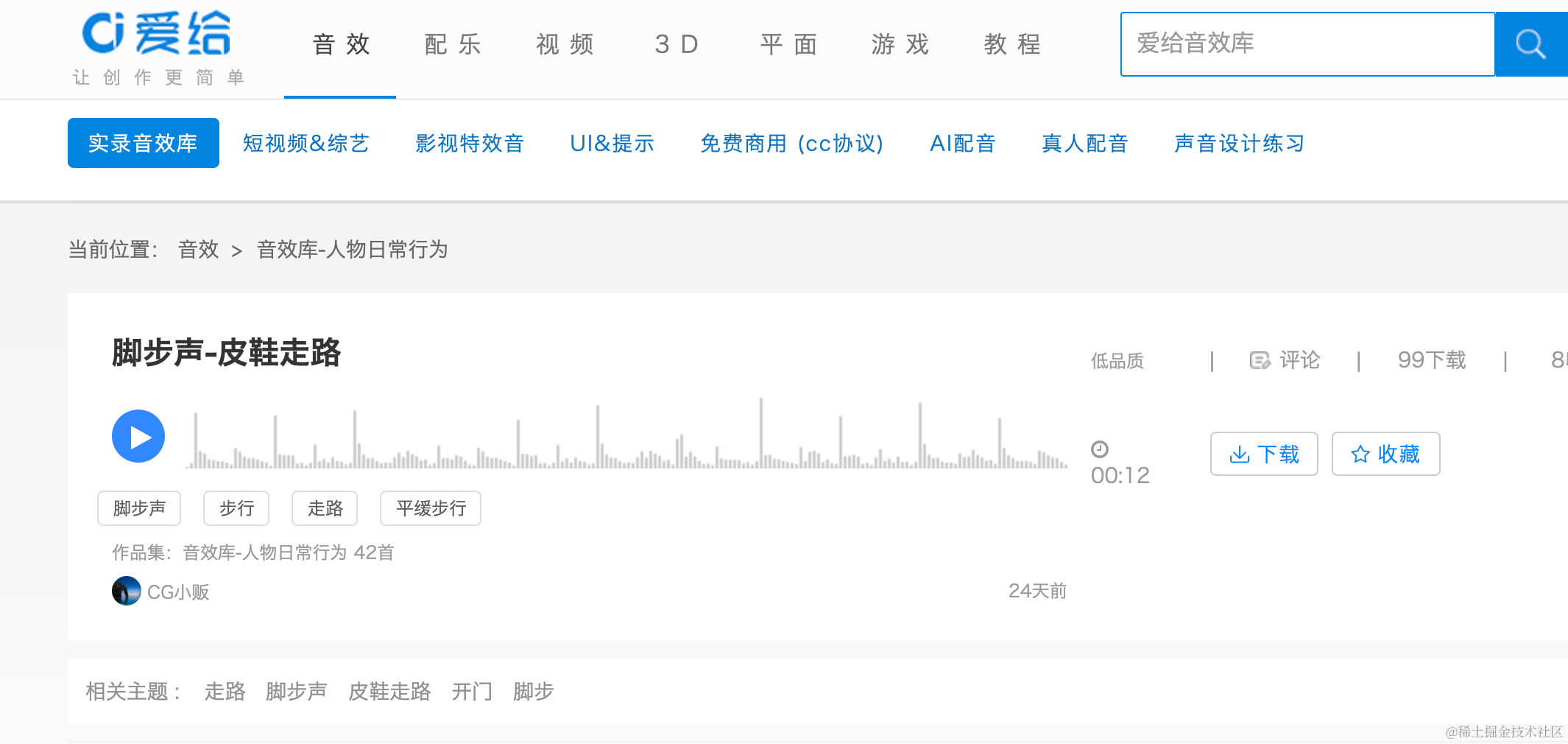
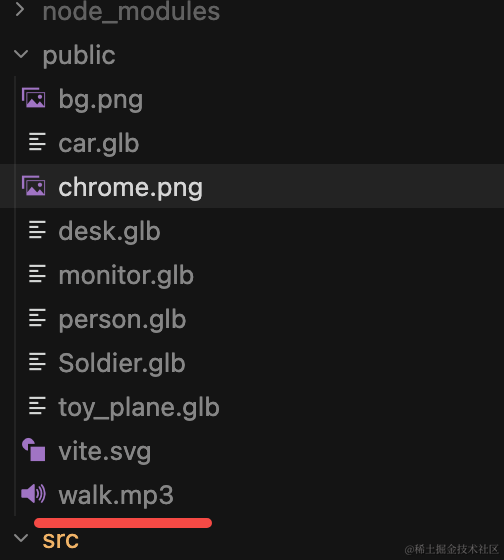
下载下来放到 public 目录:
代码里用 Audio 引入下:
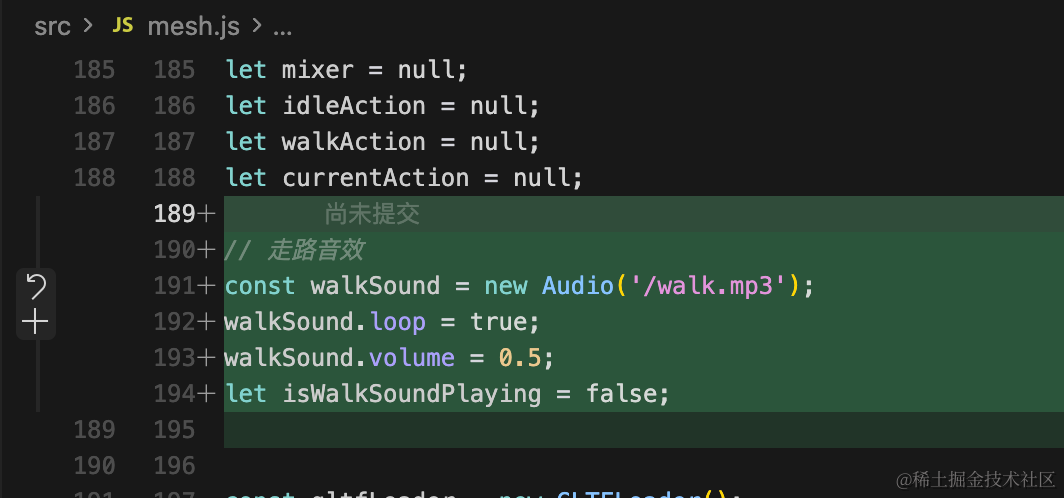
// 走路音效
const walkSound = new Audio('/walk.mp3');
walkSound.loop = true;
walkSound.volume = 0.5;
let isWalkSoundPlaying = false;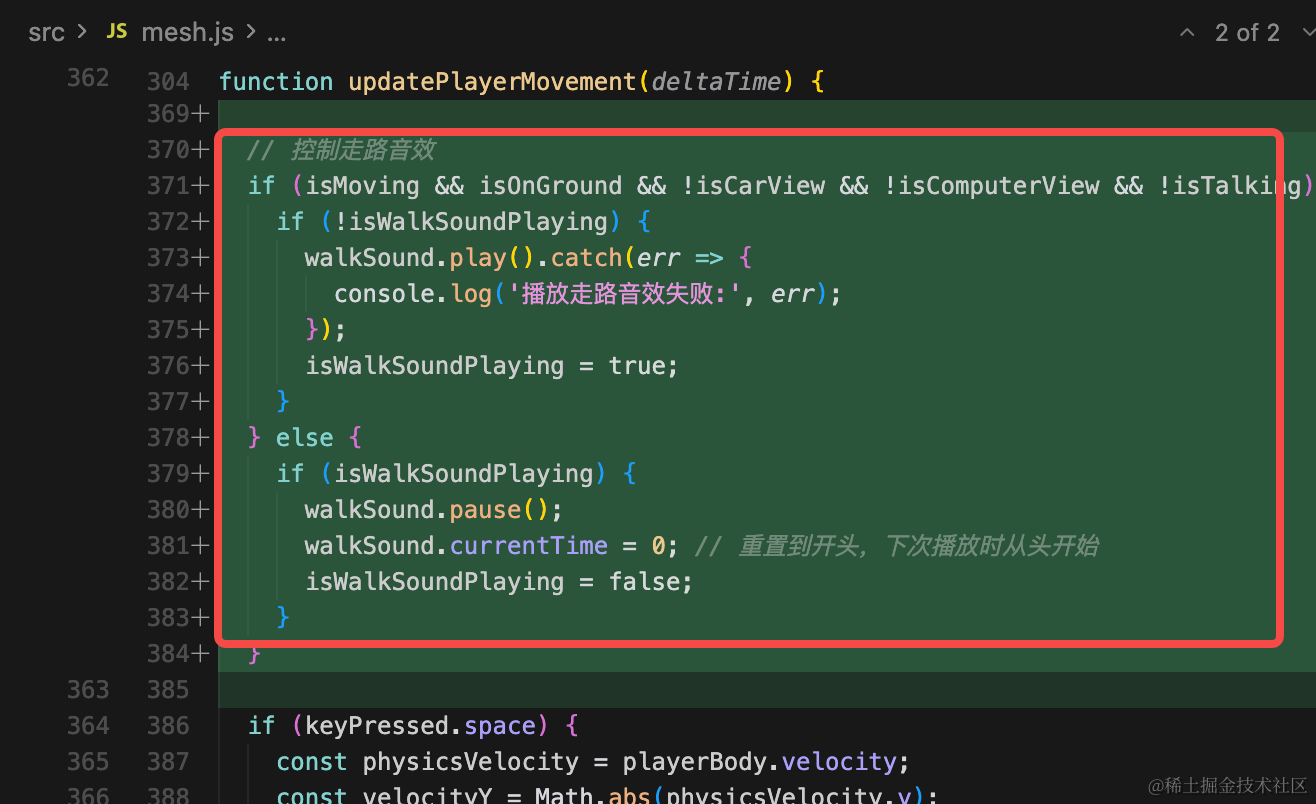
走路的时候播放下:
// 控制走路音效
if (isMoving && isOnGround && !isCarView && !isComputerView && !isTalking) {
    if (!isWalkSoundPlaying) {
      walkSound.play().catch(err => {
        console.log('播放走路音效失败:', err);
      });
      isWalkSoundPlaying = true;
    }
} else {
    if (isWalkSoundPlaying) {
      walkSound.pause();
      walkSound.currentTime = 0; // 重置到开头,下次播放时从头开始
      isWalkSoundPlaying = false;
    }
}
试一下:
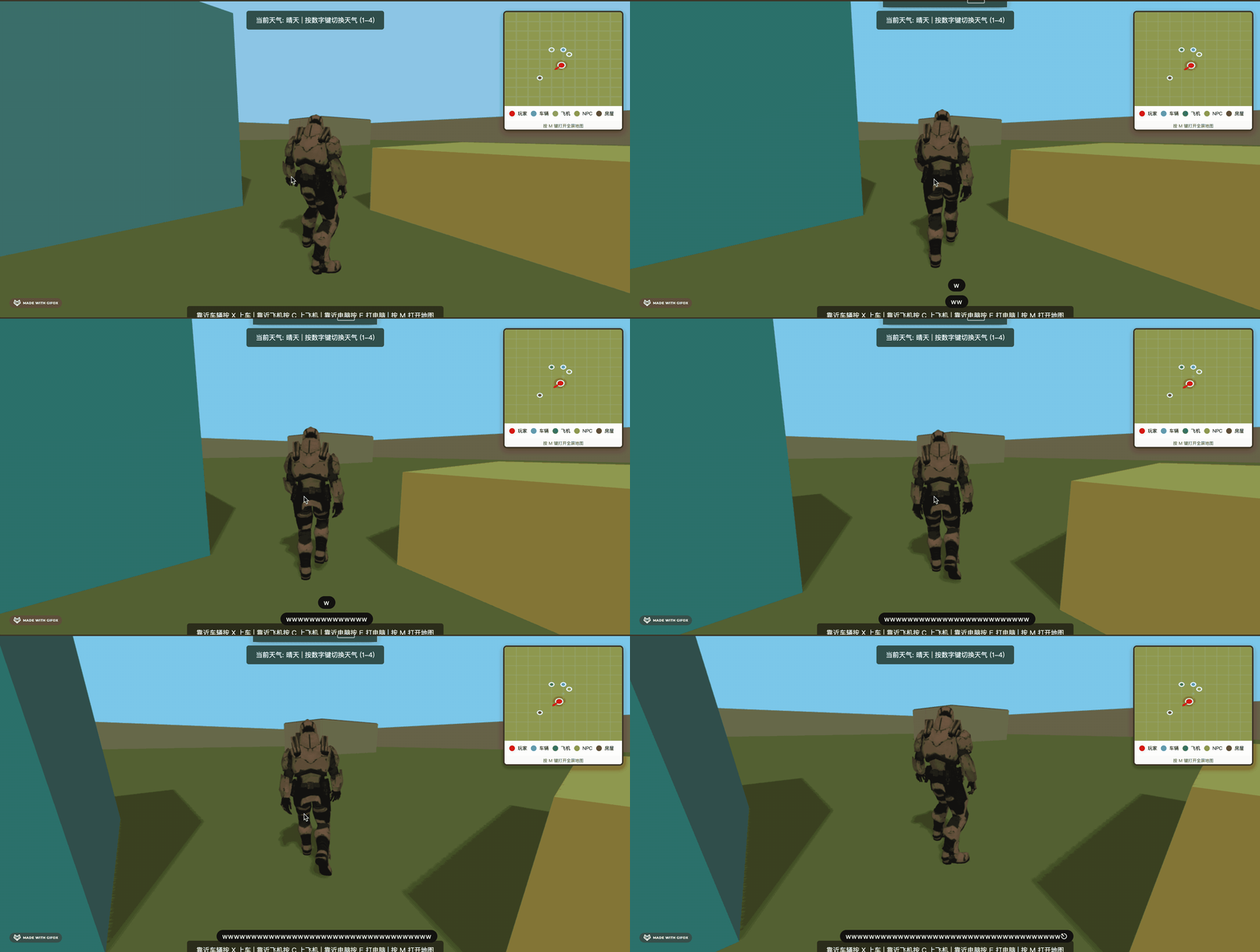
这样走路音效就添加完成了。
然后我们加一个背景音乐,这里用纯音乐就行。
https://www.2t58.com/playlist/ZGNodndoeGNzYw.html
用这个吧
https://www.2t58.com/song/ZHNzZGtrbQ.html
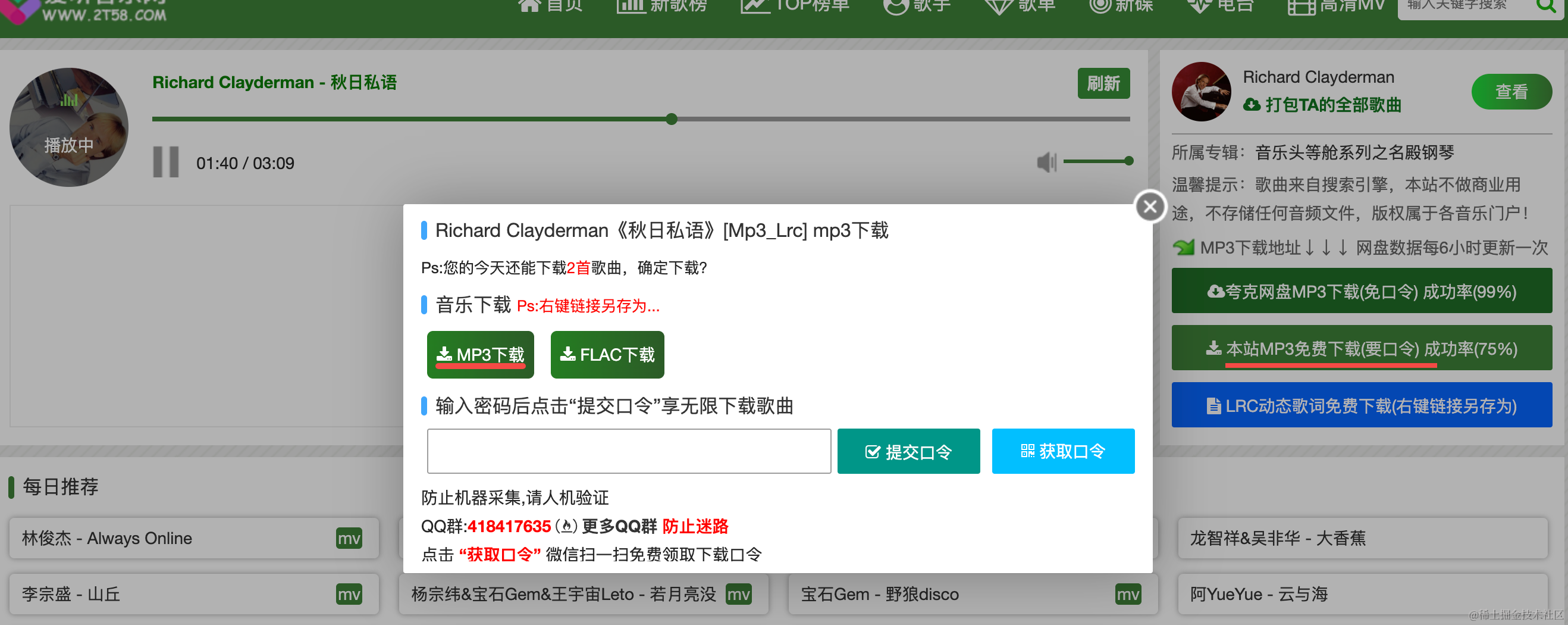

代码里加载下:
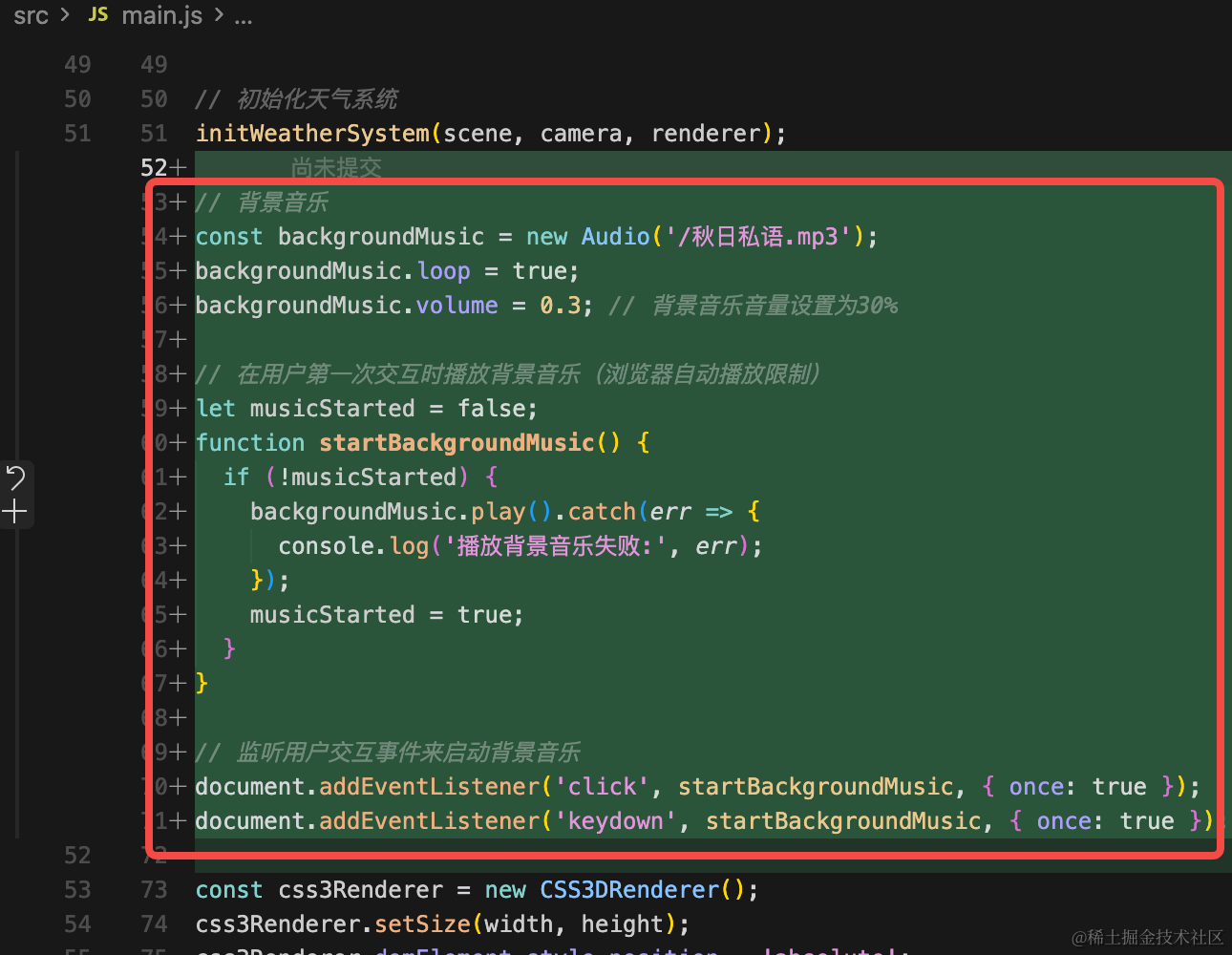
// 背景音乐
const backgroundMusic = new Audio('/秋日私语.mp3');
backgroundMusic.loop = true;
backgroundMusic.volume = 0.3; // 背景音乐音量设置为30%

// 在用户第一次交互时播放背景音乐(浏览器自动播放限制)
let musicStarted = false;
function startBackgroundMusic() {
  if (!musicStarted) {
    backgroundMusic.play().catch(err => {
      console.log('播放背景音乐失败:', err);
    });
    musicStarted = true;
  }
}

// 监听用户交互事件来启动背景音乐
document.addEventListener('click', startBackgroundMusic, { once: true });
document.addEventListener('keydown', startBackgroundMusic, { once: true });
试一下:
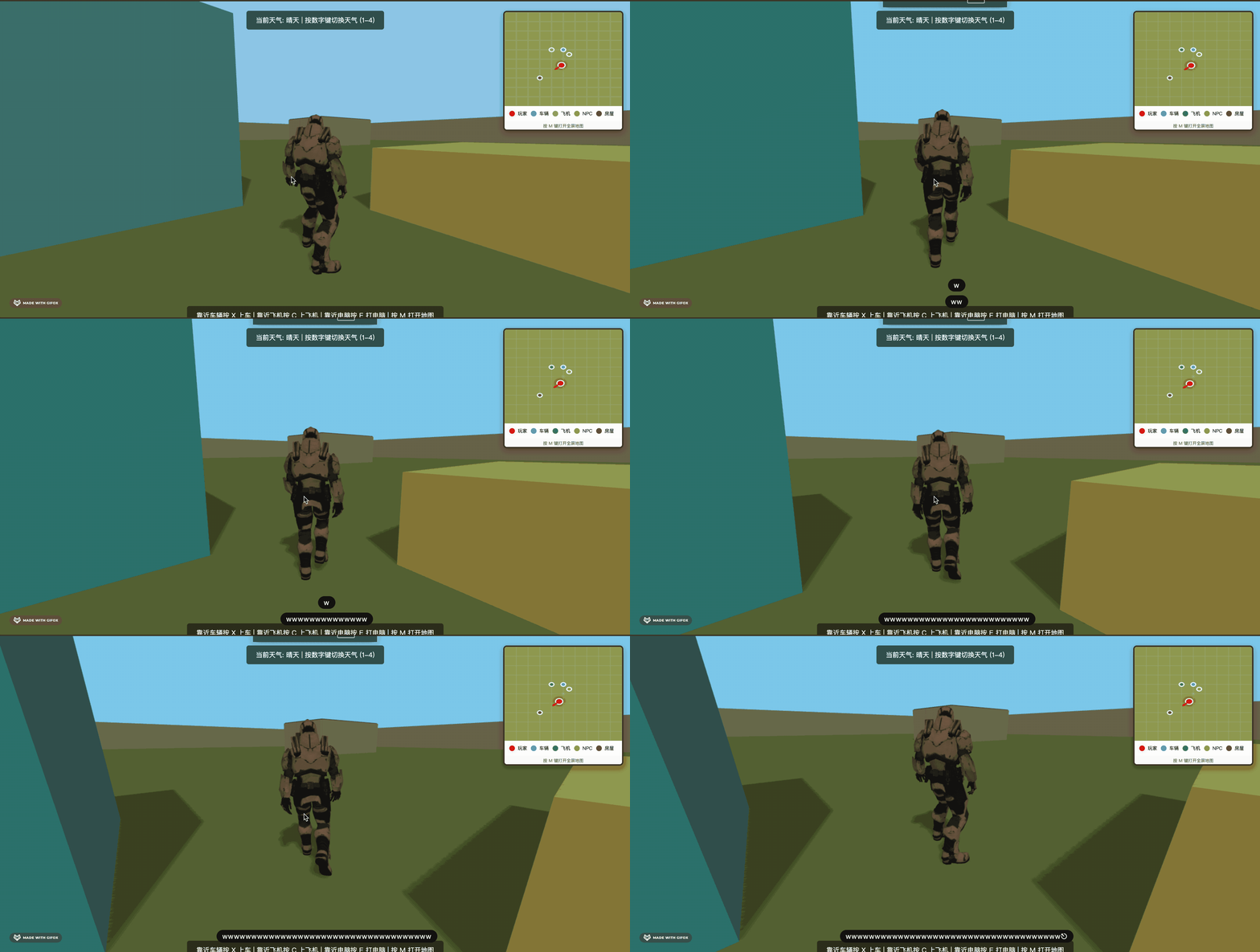
这样,背景音乐就添加完成了,沉浸式体验更好。
案例代码上传了小册仓库
总结
这节我们加上了走路的音效、背景音乐。
这样交互更沉浸式了,后面还可以继续加更多音效。