上节做了需求分析:
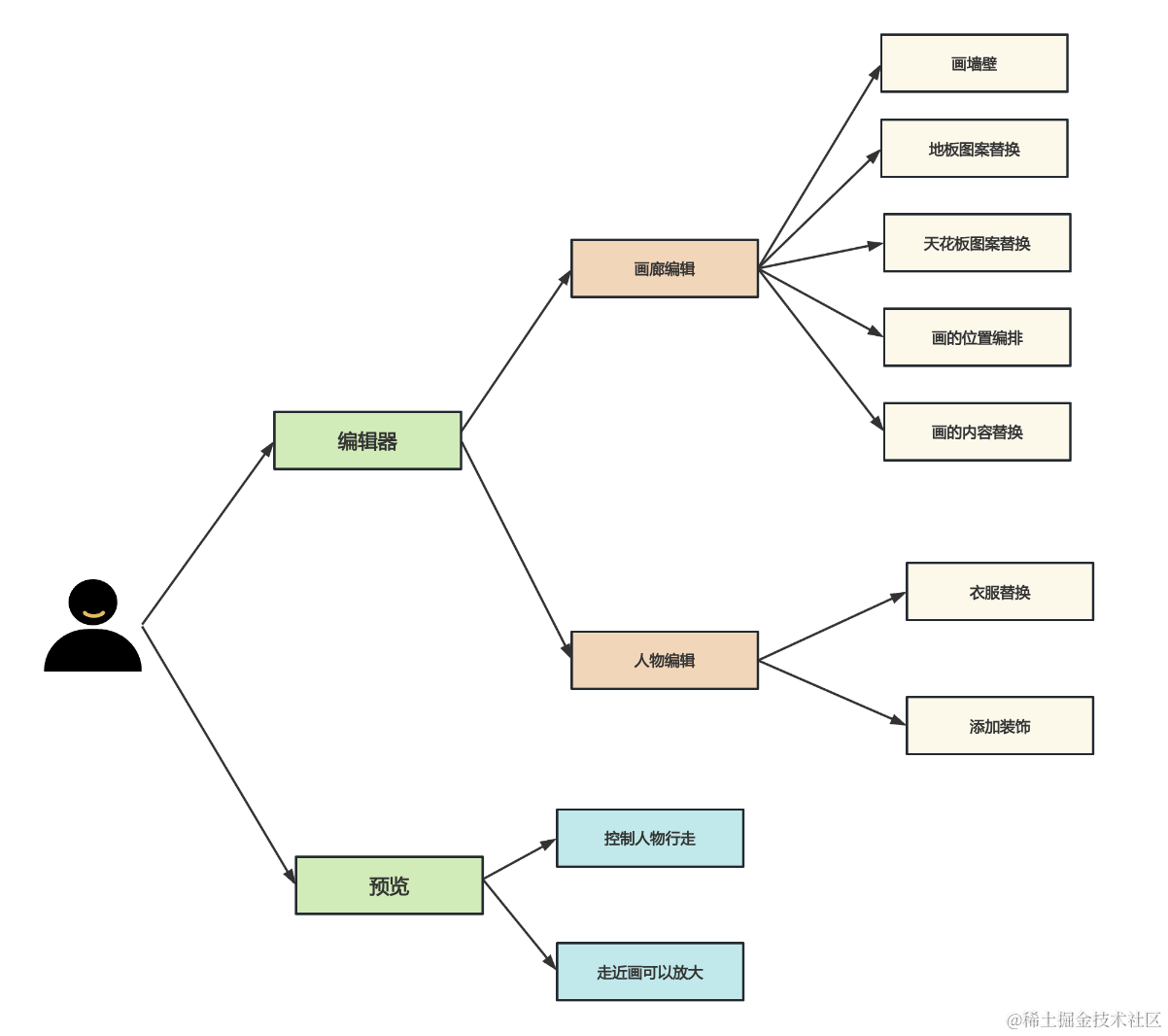
正式开发之前,我们先把原型图画一下,明确大概要做哪些东西:
首先,我们要分为两个画布,一个画布画 2D 的图,另一个画布画 3D 的场景。
大概是这样的布局:
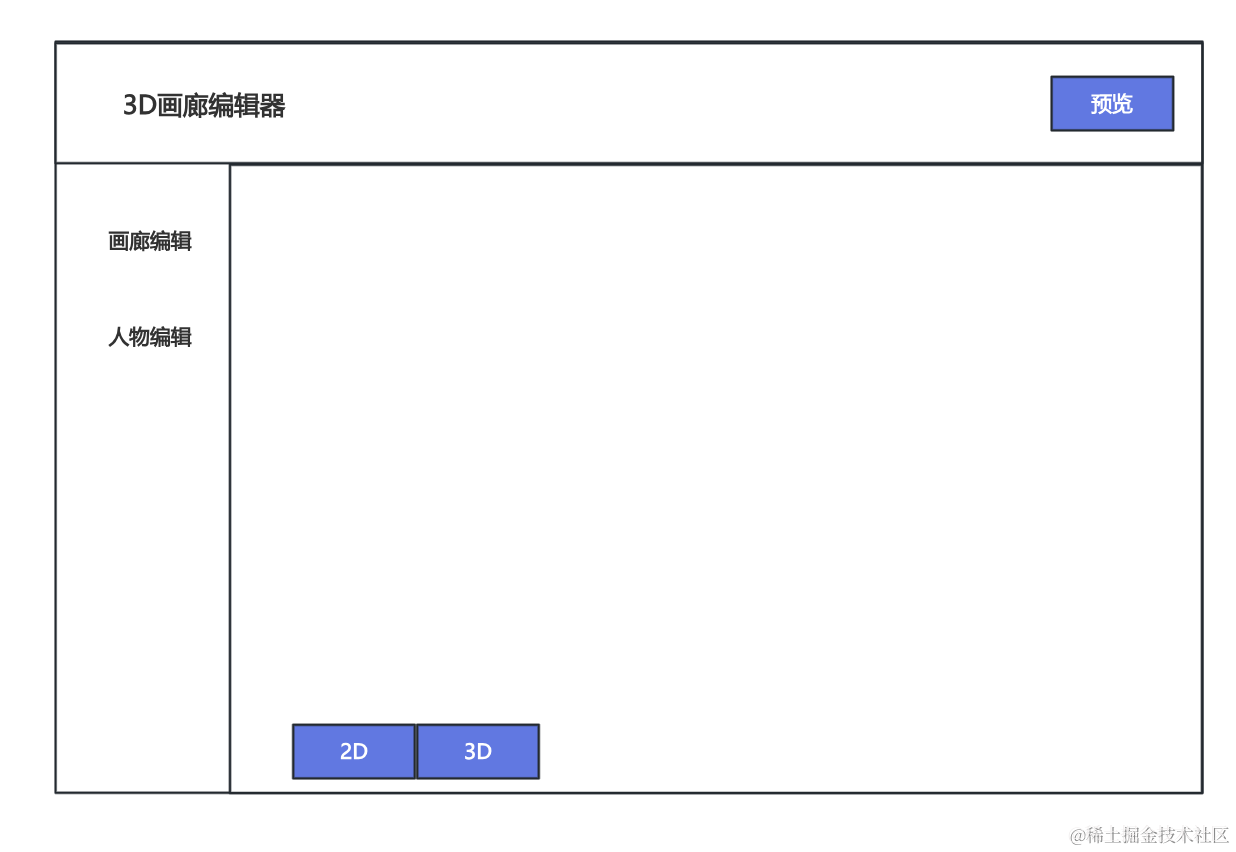
左边是不同的编辑器的切换。
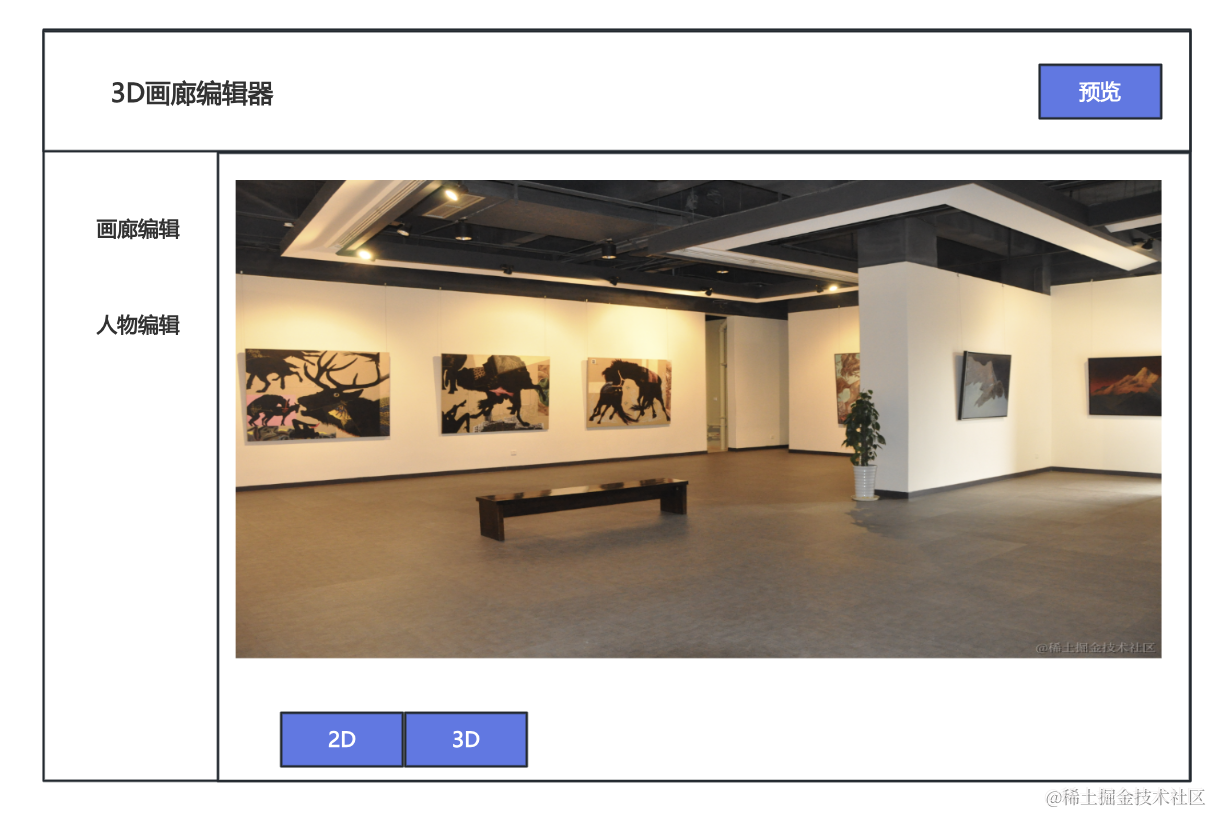
画廊编辑就是在 2D 视图画线,在 3D 视图生成画廊墙壁、天花板、地板的场景。
并且可以替换天花板、地板的图片。
人物编辑是换装,可以给人物加一下装饰,改一下衣服颜色之类的:
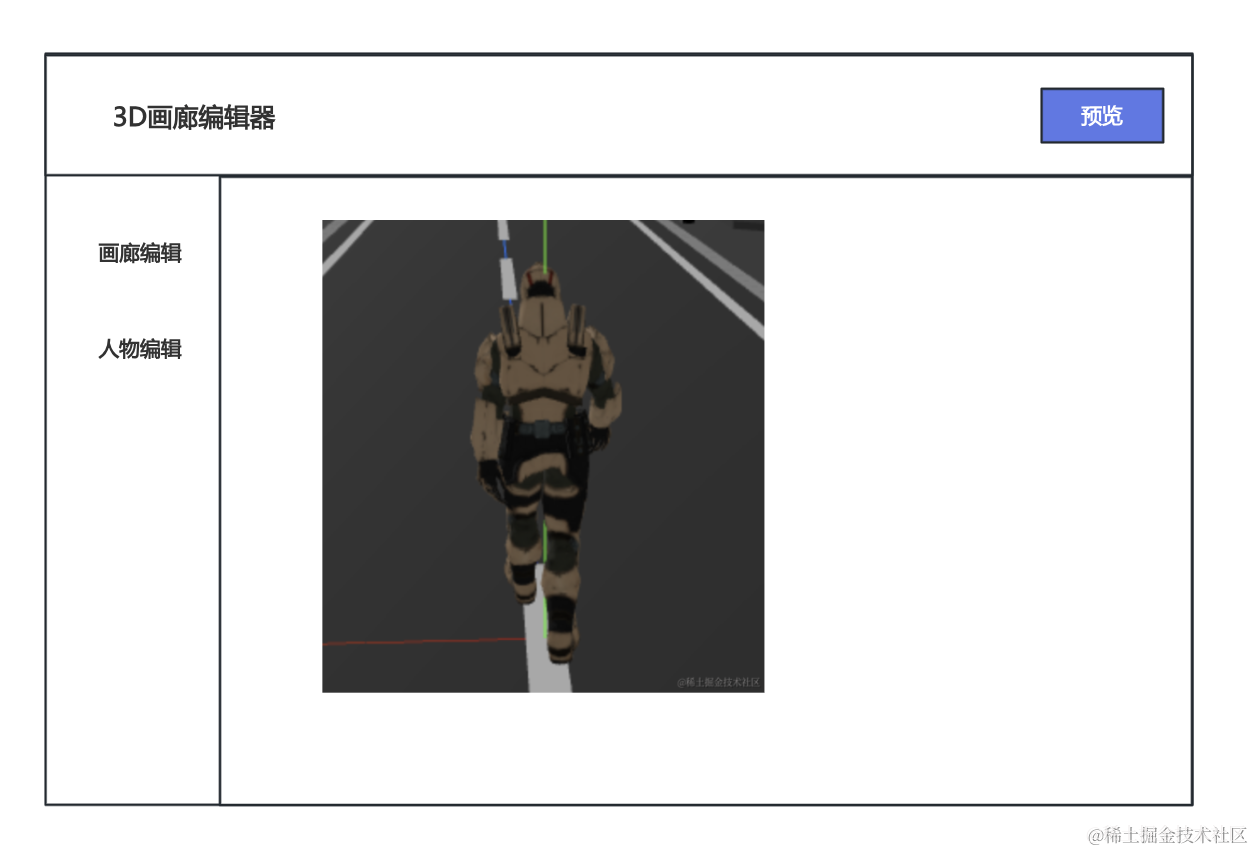
当然,我们走路的模型就这一个,可以给他加一些装饰,用贴花几何体,再就是可以给衣服换一下颜色之类的。
画廊、人物都编辑好之后,可以点击预览按钮,进入画廊的预览界面:
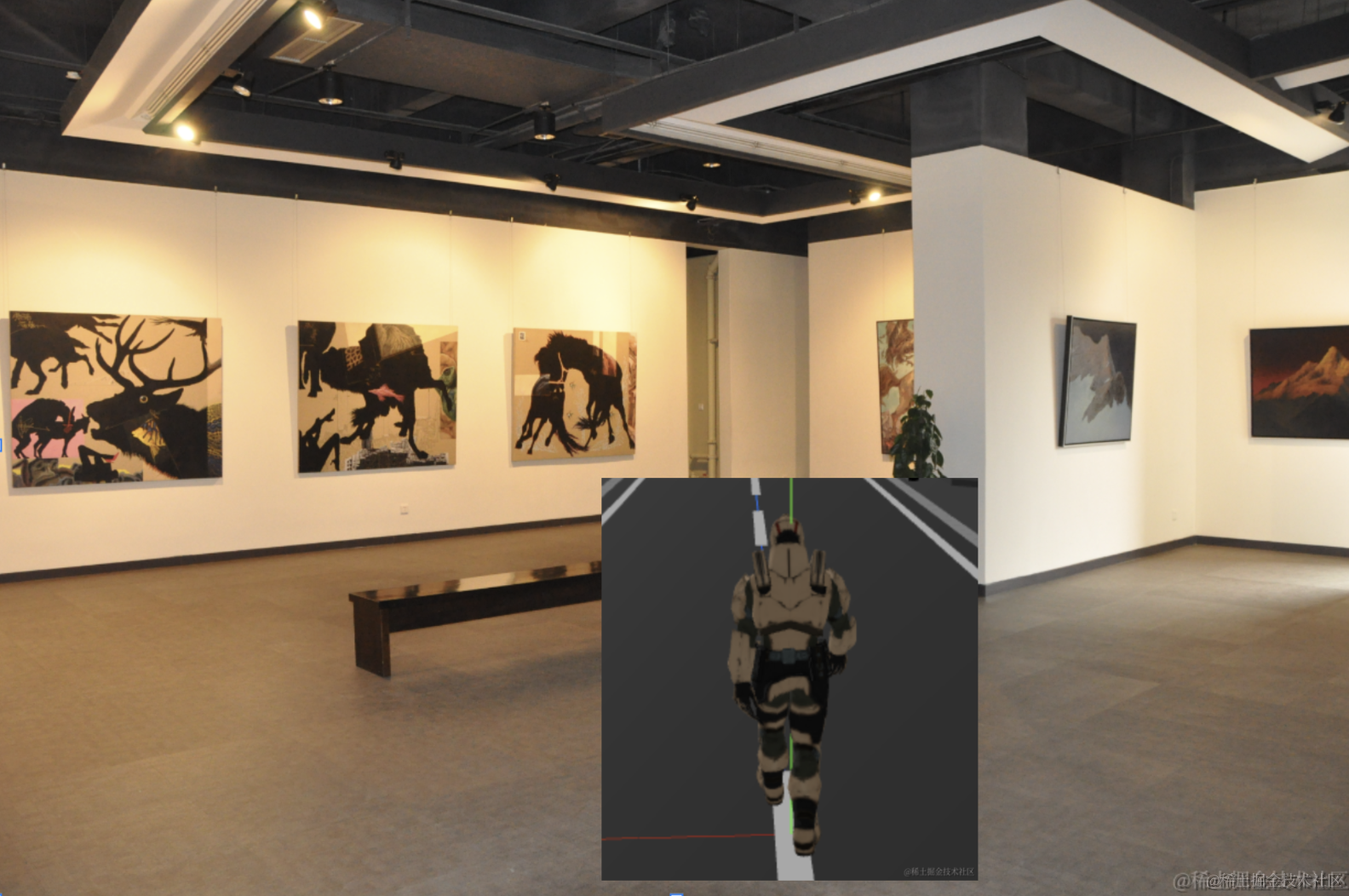
控制人物在画廊内行走、观察。
也就是编辑界面里做画廊、人物编辑,第二个界面里预览编辑好的效果。
总结
这节大概画了一下原型图,一共分为两部分,一个是编辑界面、一个是预览界面。
在编辑界面里对画廊、人物做编辑,然后在预览界面里看效果。
当然,现在的原型不够细致,等我们具体开发的时候再完善。
下节正式进入开发。