OrbitControls 我们从开始到现在一直在用,但它很多属性方法都没用过。
这节我们就把这些常用的属性方法过一遍。
创建项目:
npx create-vite orbit-controls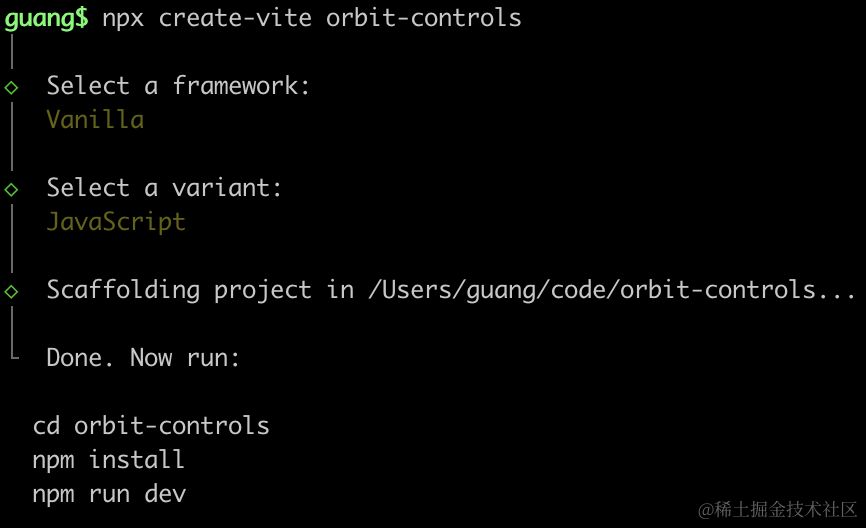
进入项目,安装依赖:
npm install
npm install --save three
npm install --save-dev @types/three
改下 src/main.js
import './style.css';
import * as THREE from 'three';
import {
    OrbitControls
} from 'three/addons/controls/OrbitControls.js';

const scene = new THREE.Scene();

const geometry = new THREE.BoxGeometry(100, 100, 100);
const material = new THREE.MeshPhongMaterial({
  color: 'orange'
});
const mesh = new THREE.Mesh(geometry, material);
scene.add(mesh);

const directionLight = new THREE.DirectionalLight(0xffffff, 2);
directionLight.position.set(500, 400, 300);
scene.add(directionLight);

const ambientLight = new THREE.AmbientLight();
scene.add(ambientLight);

const width = window.innerWidth;
const height = window.innerHeight;

const helper = new THREE.AxesHelper(500);
scene.add(helper);

const camera = new THREE.PerspectiveCamera(60, width / height, 0.1, 10000);
camera.position.set(500, 600, 800);
camera.lookAt(0, 0, 0);

const renderer = new THREE.WebGLRenderer({
  antialias: true
});
renderer.setSize(width, height)

const controls = new OrbitControls(camera, renderer.domElement);

function render() {
    renderer.render(scene, camera);
    requestAnimationFrame(render);
}

render();

document.body.append(renderer.domElement);
创建 Scene、Light、Camera、Renderer。
改下 style.css
body {
  margin: 0;
}
跑一下:
npm run dev
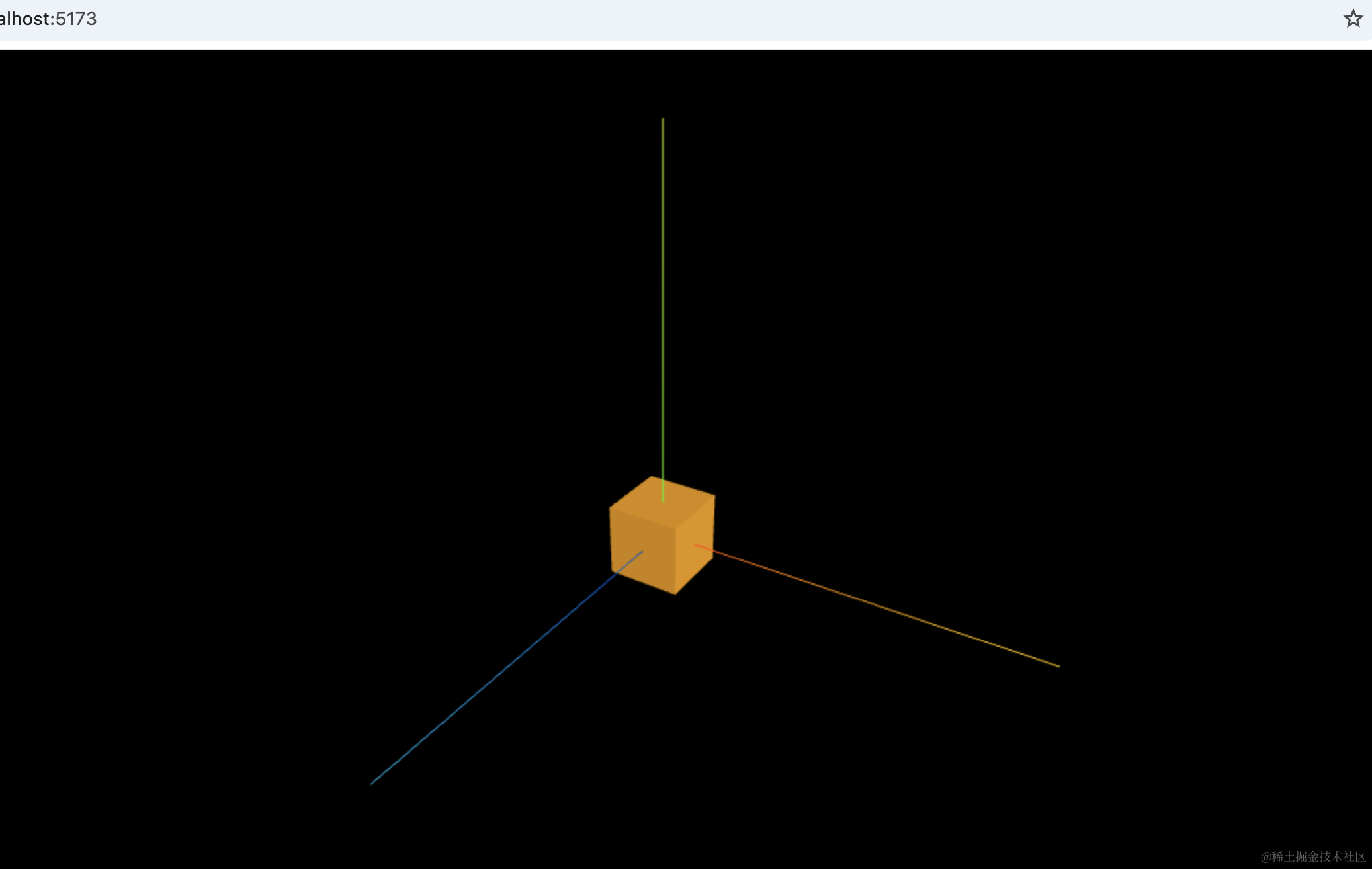
OrbitControls
我们先来过一下 OrbitControls 的 api:
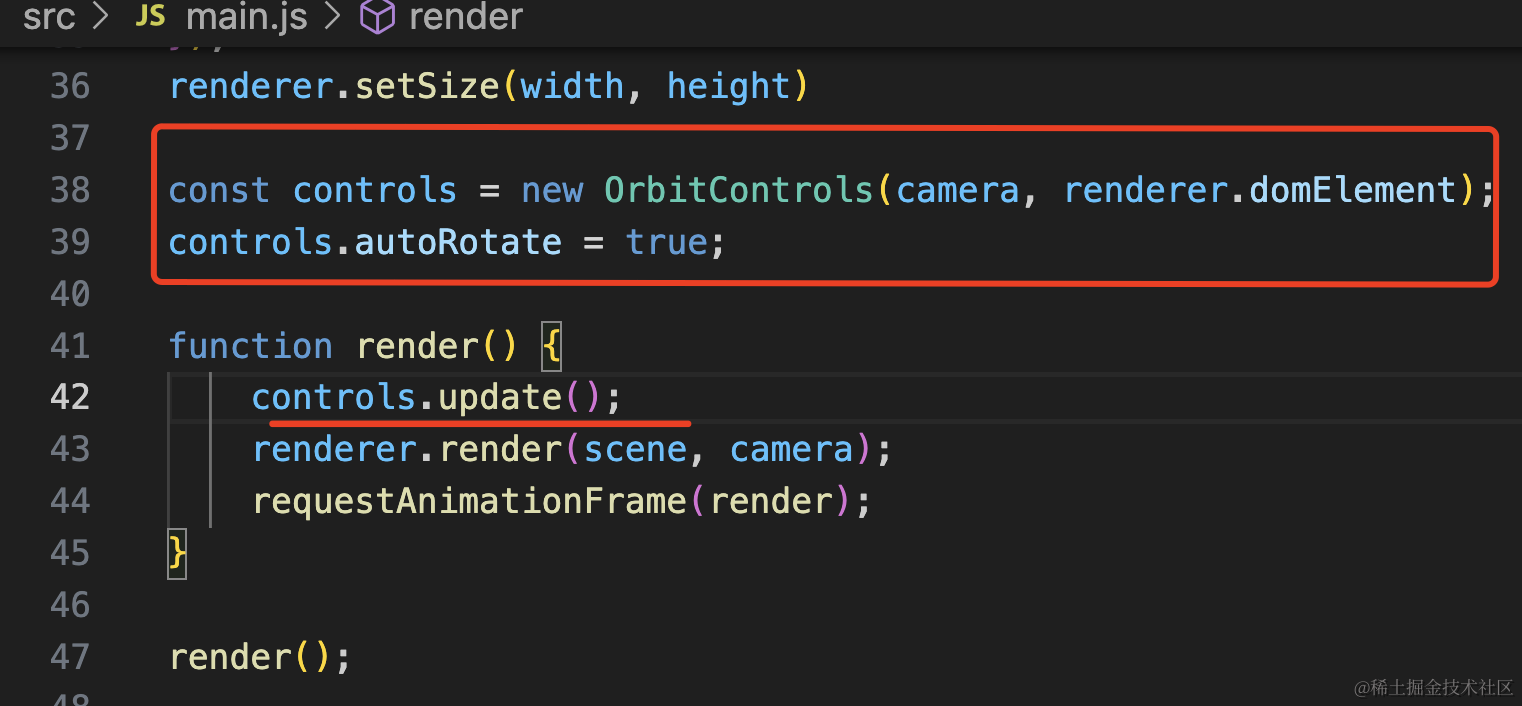
前面我们都是自己写的相机圆周运动,其实 OrbitControls 自带这个,开启 autoRotate,但要每帧调用下 update 方法:
const controls = new OrbitControls(camera, renderer.domElement);
controls.autoRotate = true;

function render() {
    controls.update();
    renderer.render(scene, camera);
    requestAnimationFrame(render);
}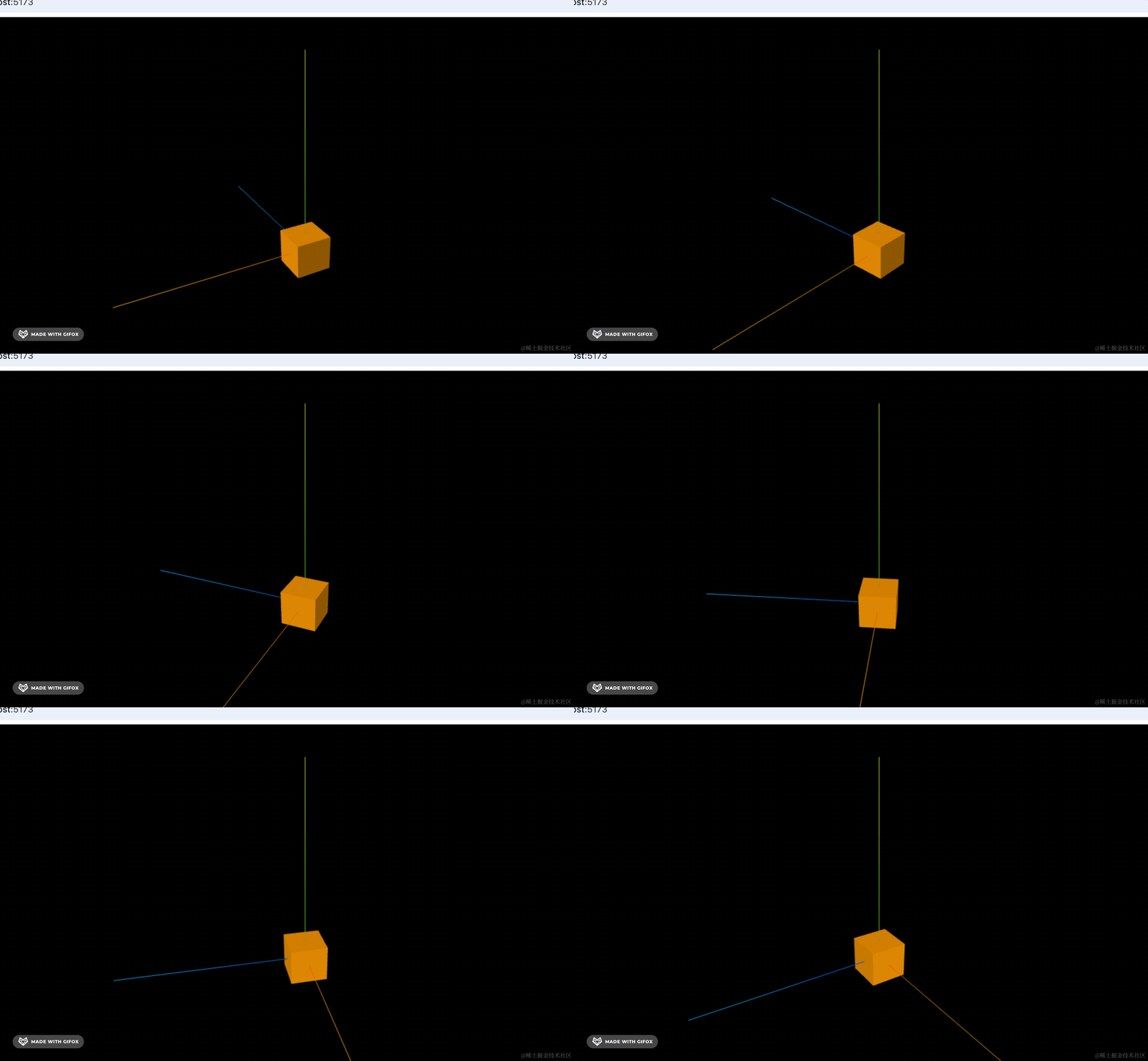
默认转一周 30s,你可以把速度调成 10 倍,那就是一圈 3 秒
controls.autoRotateSpeed = 10.0;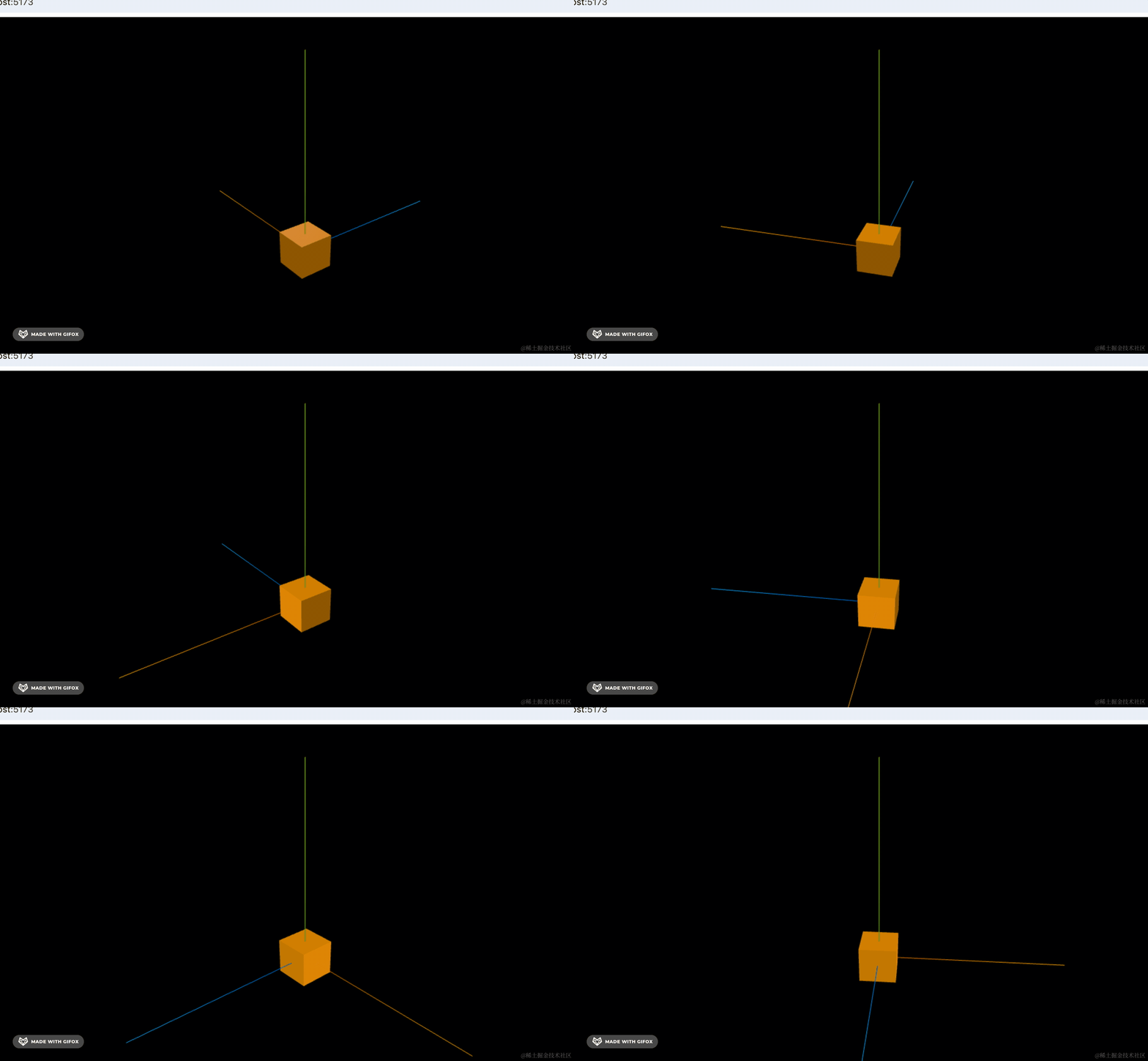
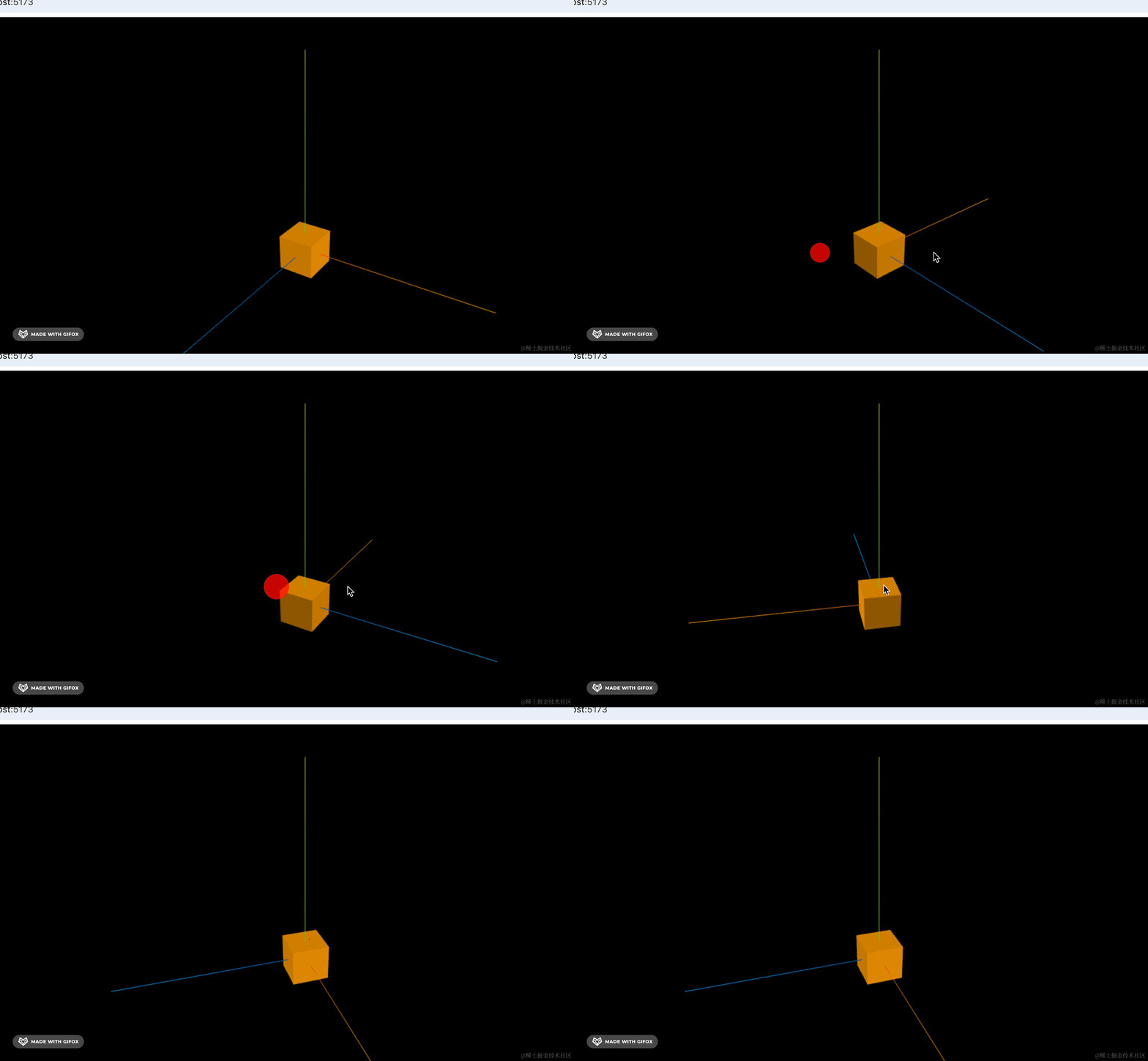
默认是拖动是没有惯性的:
你可以开启惯性:
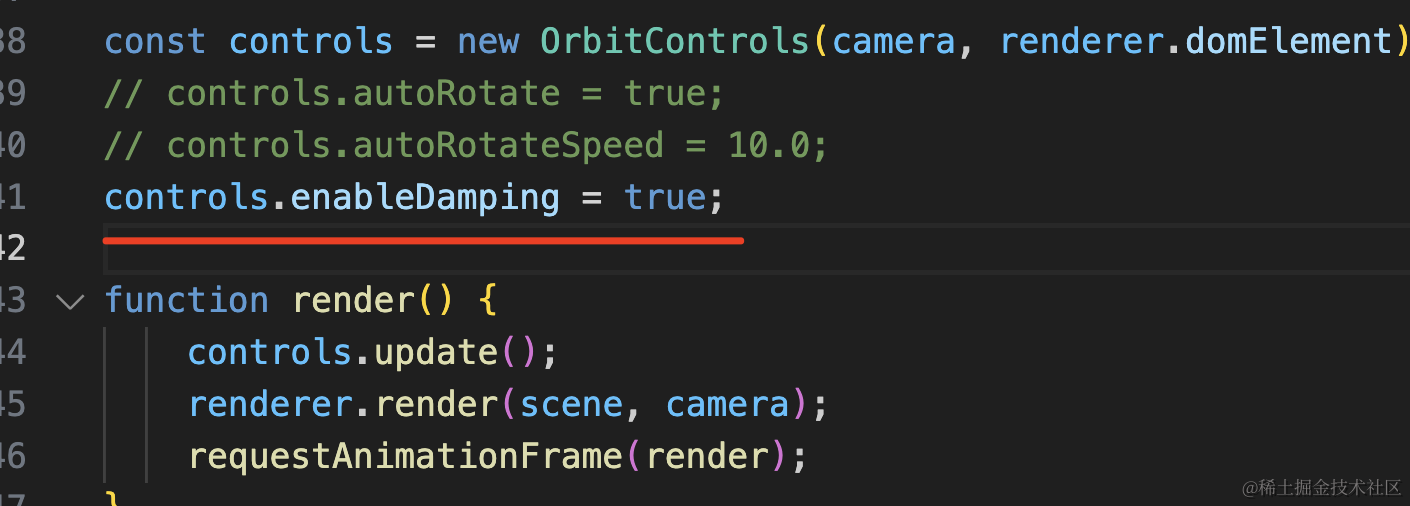
controls.enableDamping = true;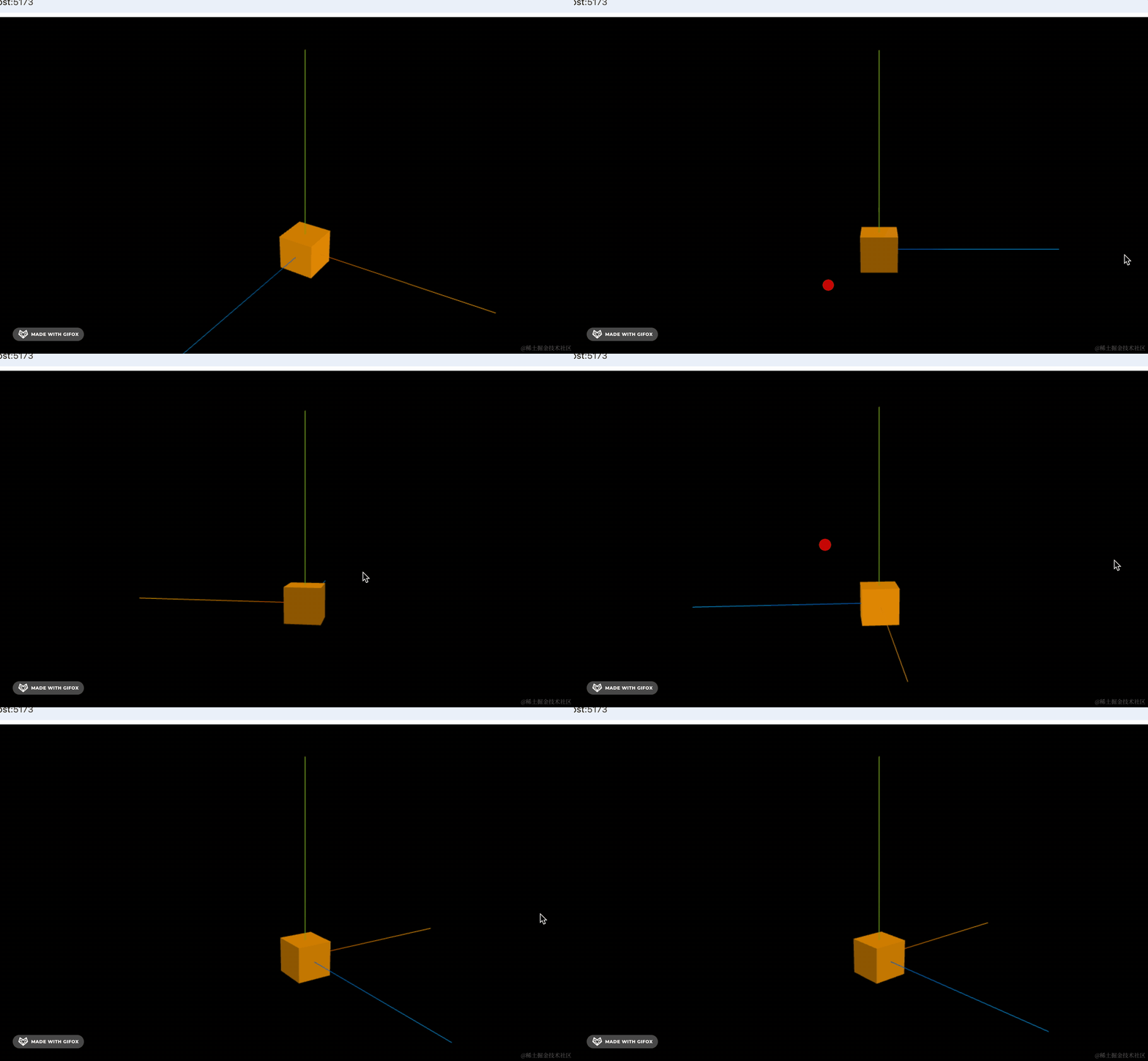
你还可以禁用旋转:
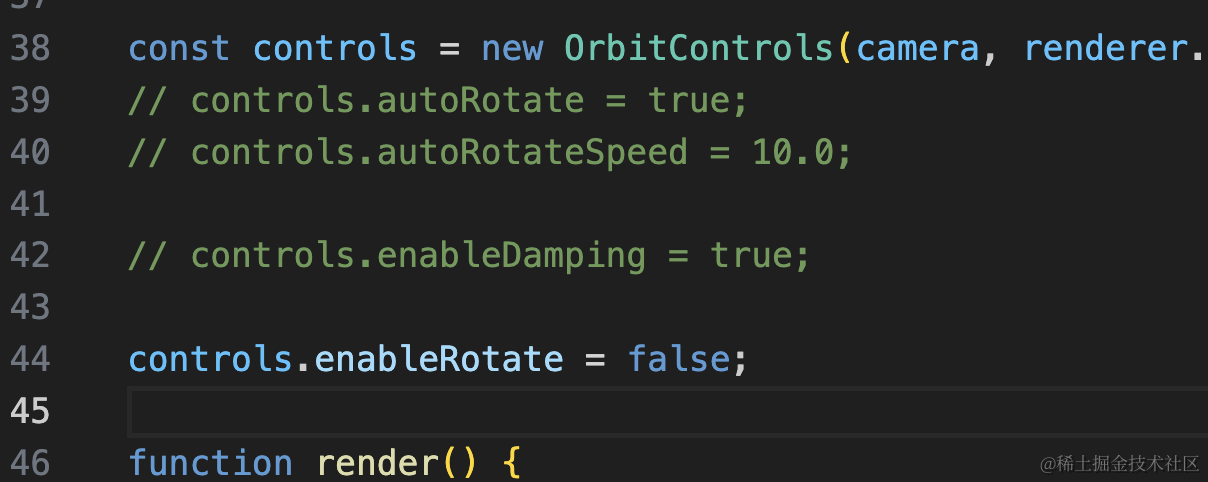
controls.enableRotate = false;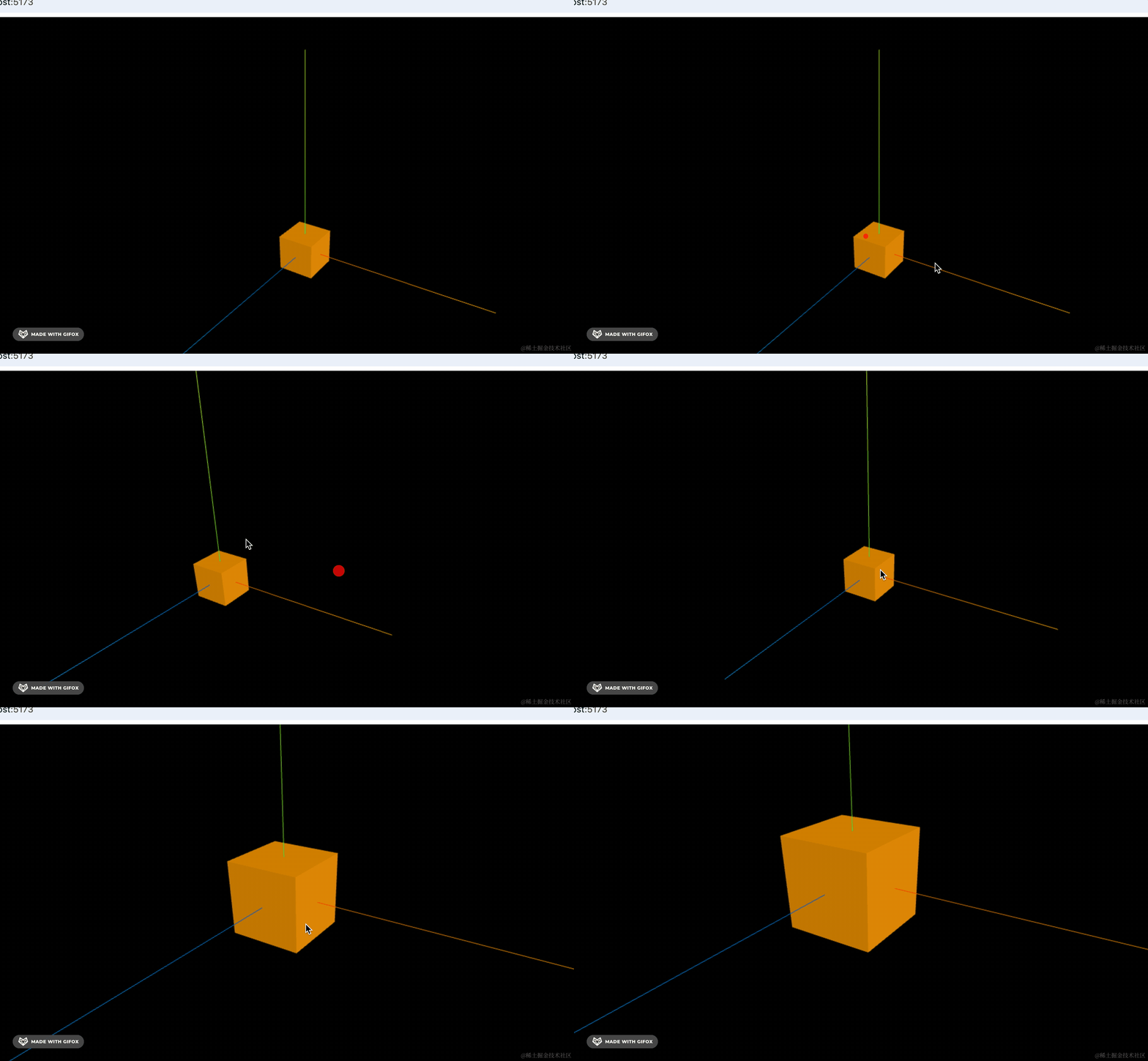
这时候不能拖动旋转,但可以右键平移,滚轮缩放。
你也可以禁用平移和缩放:
controls.enablePan = false;
controls.enableZoom  = false;
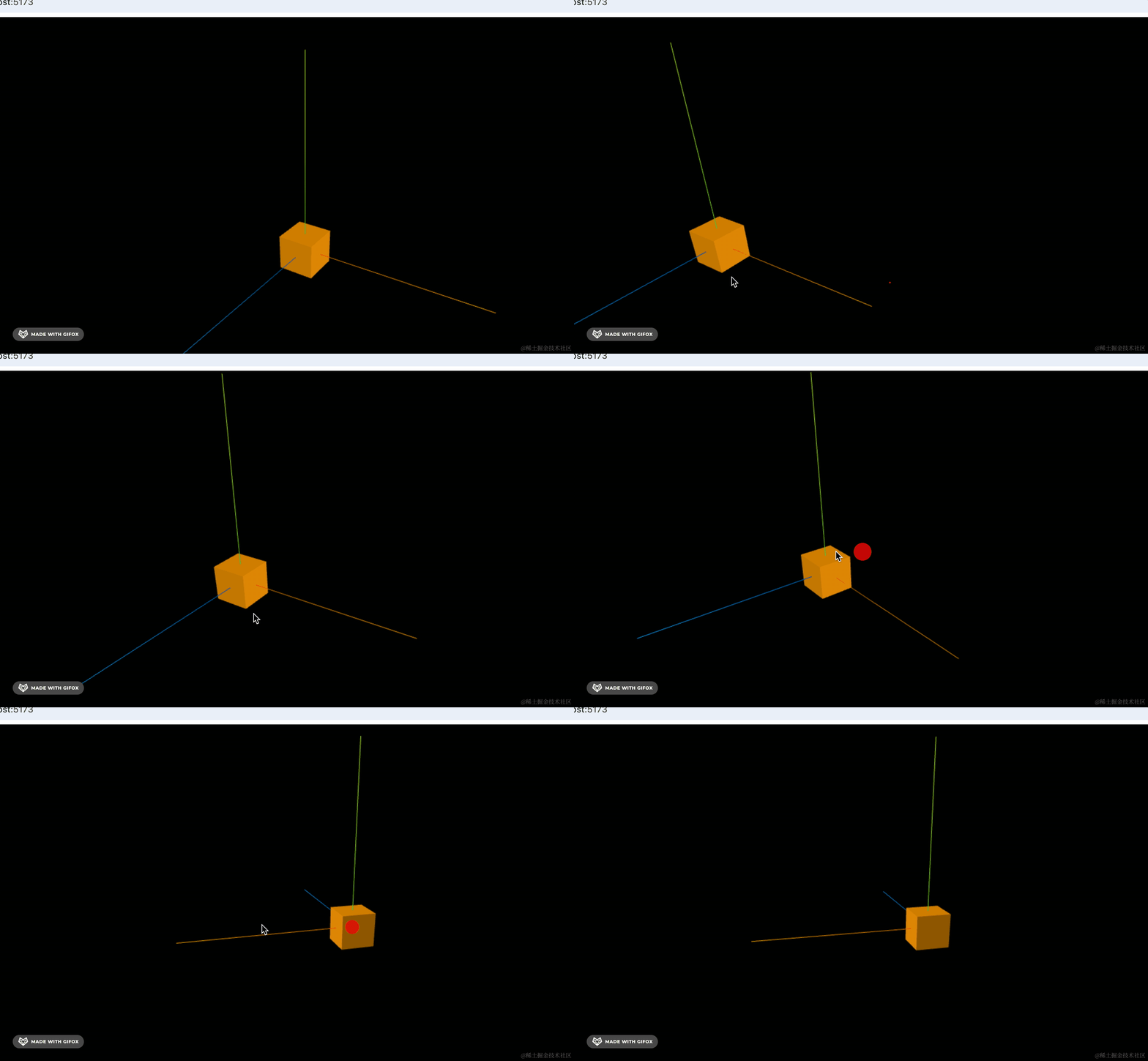
默认右键平移,左键拖动,滚轮缩放,你也可以自定义:
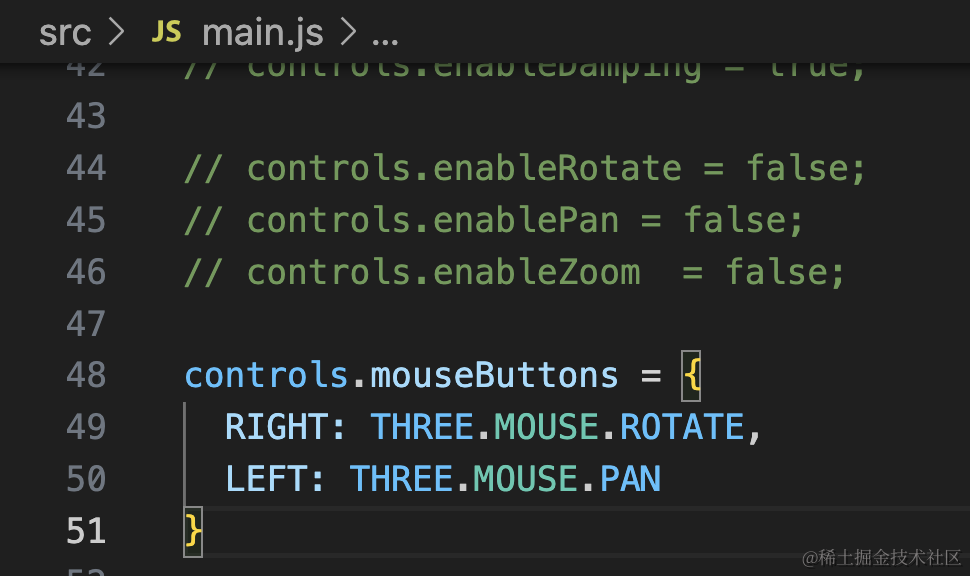
比如左键平移,右键旋转:
controls.mouseButtons = {
    RIGHT: THREE.MOUSE.ROTATE,
    LEFT: THREE.MOUSE.PAN
}
之前我们旋转相机的时候,经常能旋转到地面之下,其实这个也可以限制:
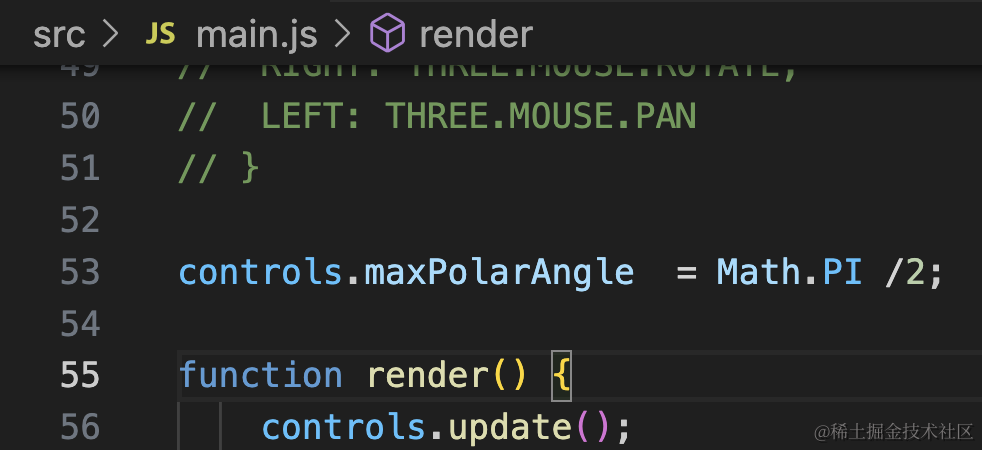
controls.maxPolarAngle = Math.PI /2;默认旋转范围是 0 到 Math.PI,我们改成一半:
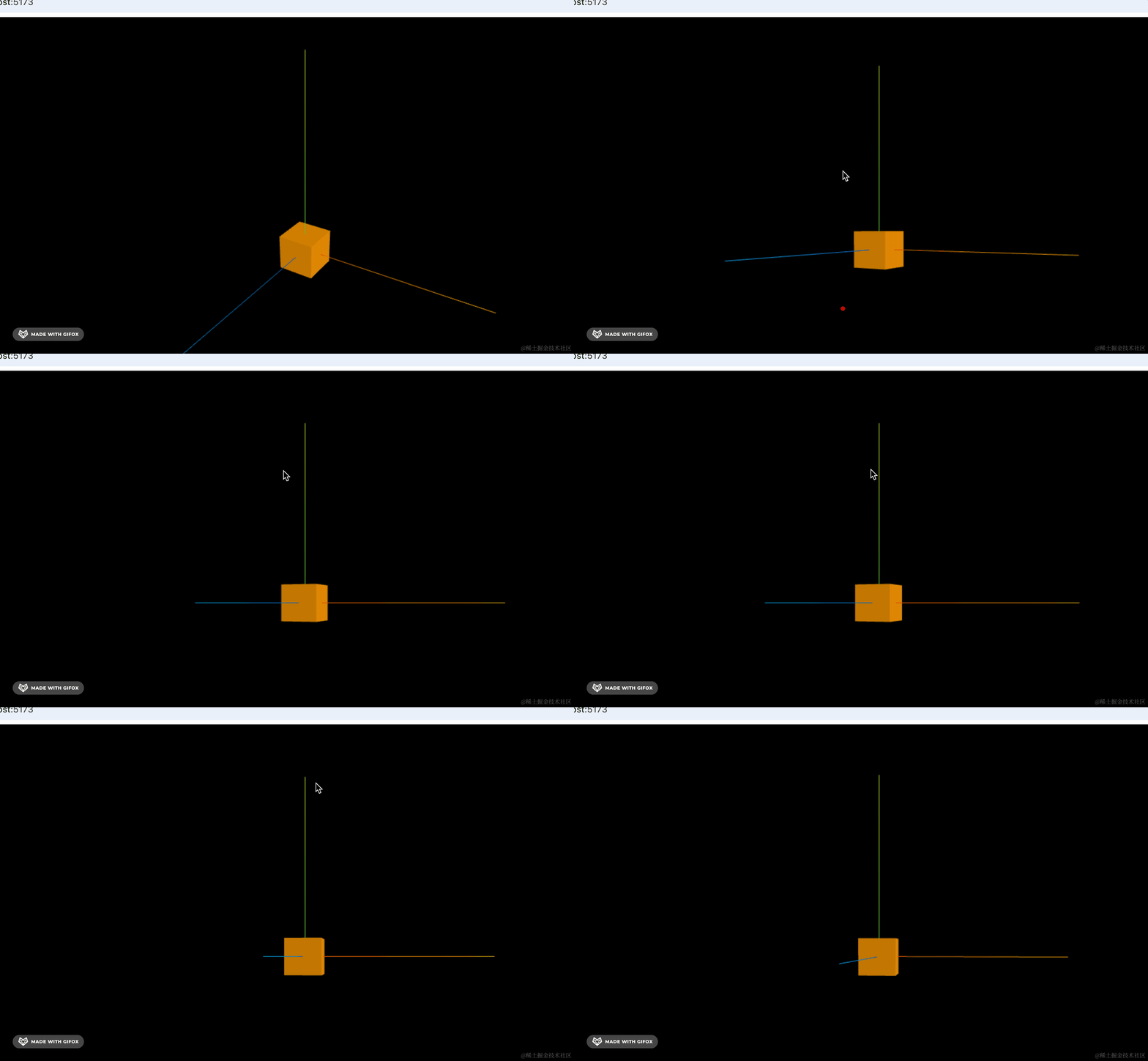
这样就旋转不到地面之下了。
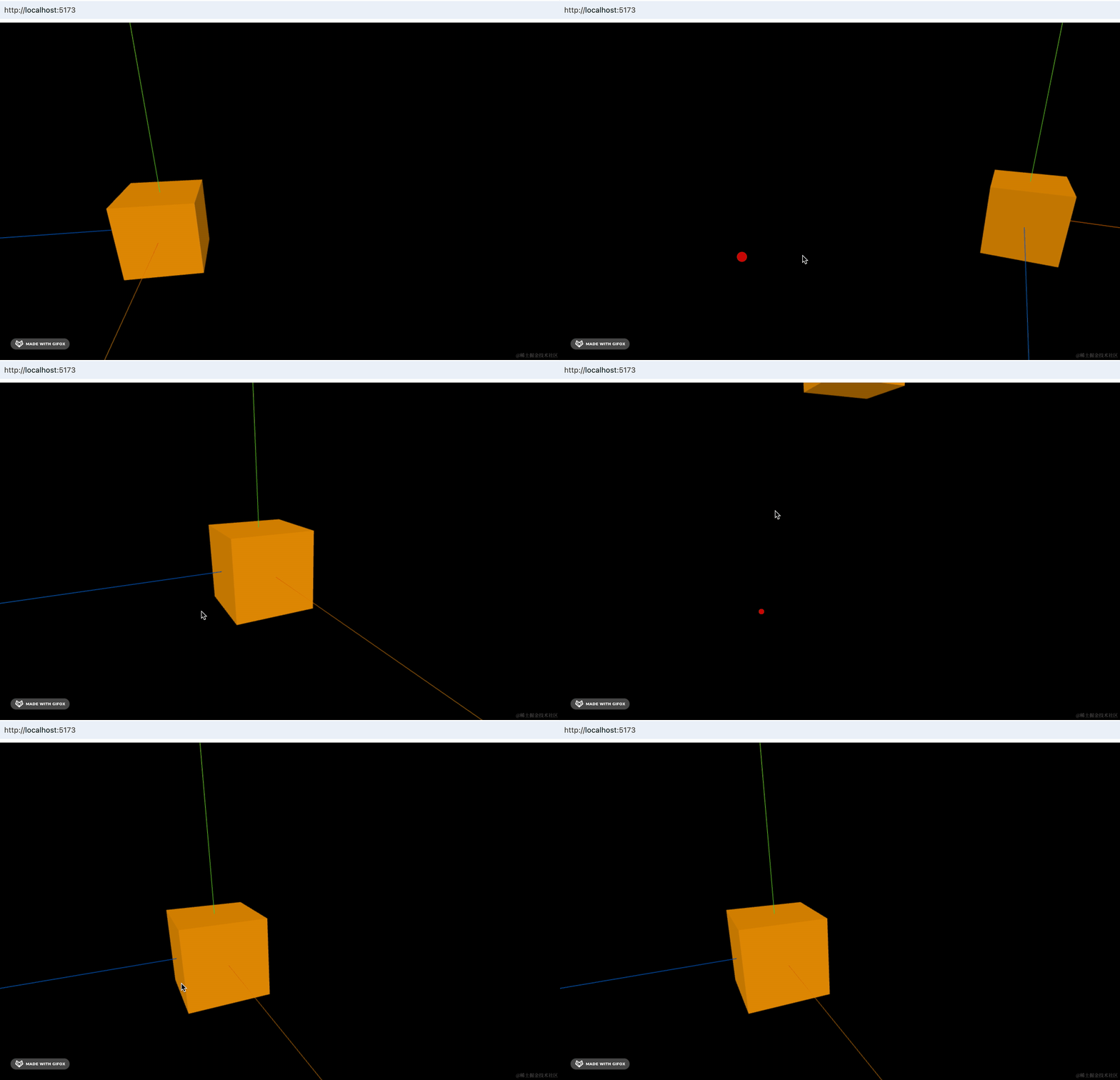
此外,我们还经常监听 change 事件来拿到实时的相机位置和焦点:
controls.addEventListener('change', () => {
  console.log(camera.position, controls.target);
})
相机位置是 camra.position 相机焦点是 controls.target

你可以取最后的相机位置和焦点来更新到代码里:
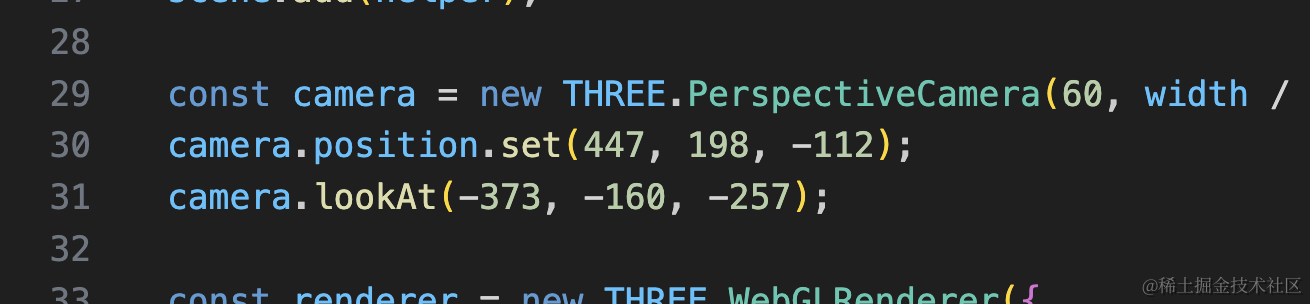
camera.position.set(447, 198, -112);
camera.lookAt(-373, -160, -257);
这样刷新页面看到的就是调好的位置和焦点了:
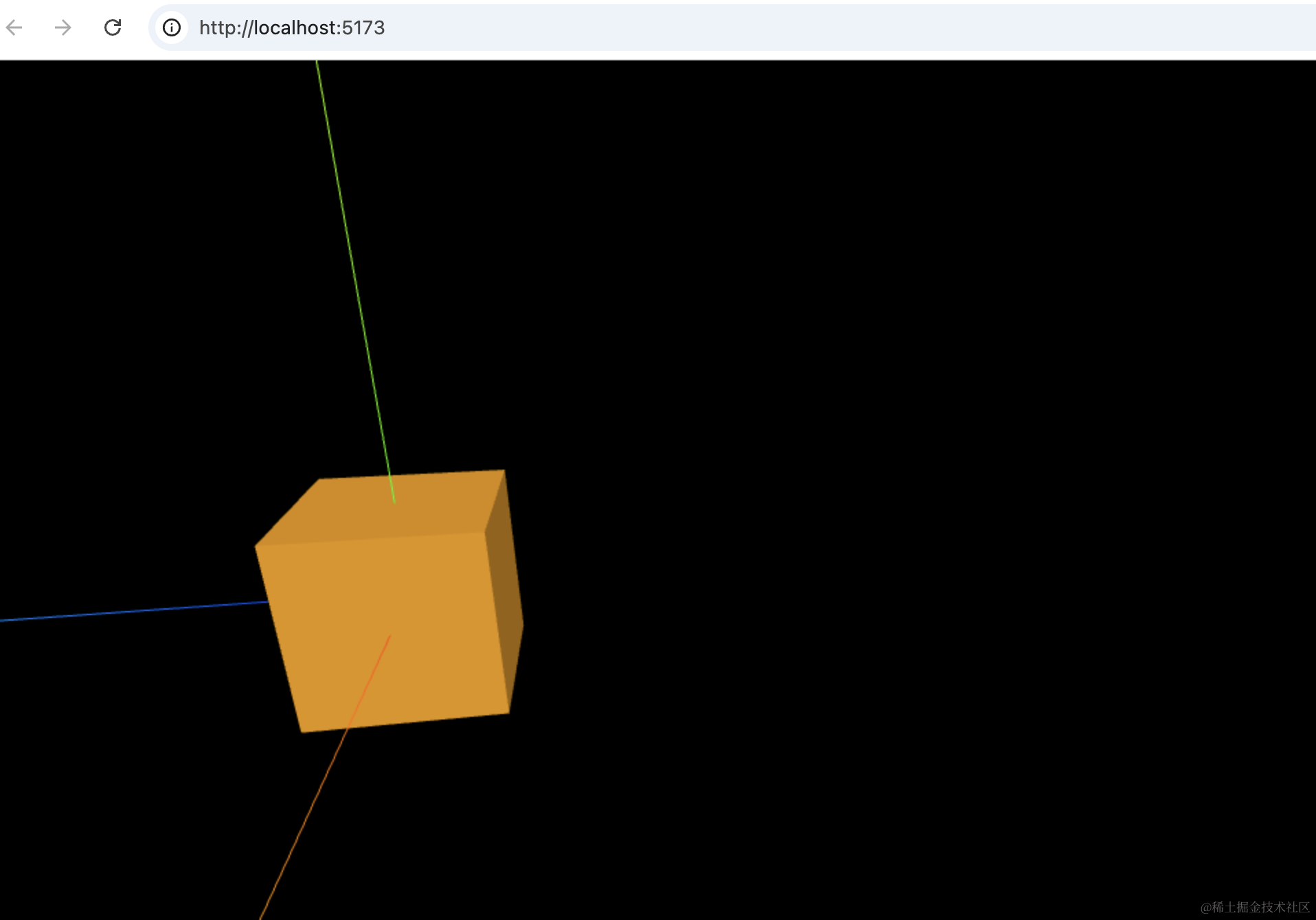
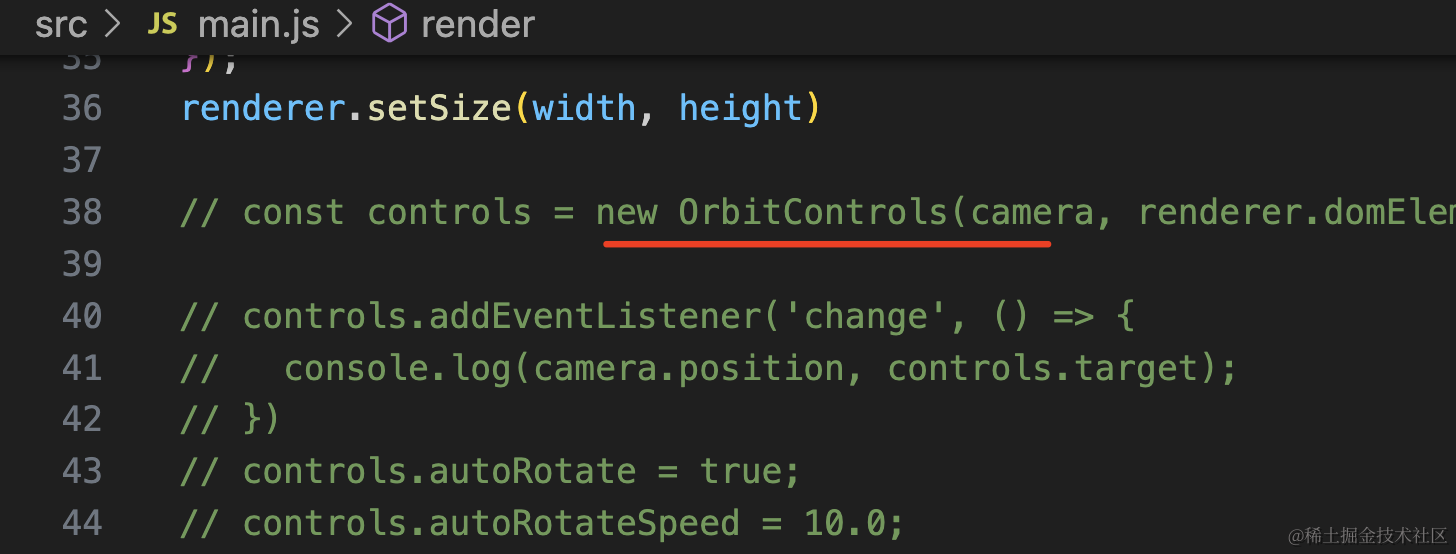
注意,这里要把 OrbitControls 注释掉才会生效,不然默认又把焦点调回到 0,0,0 了。
当然,你也可以同步设置 OrbitControls 为这个焦点:
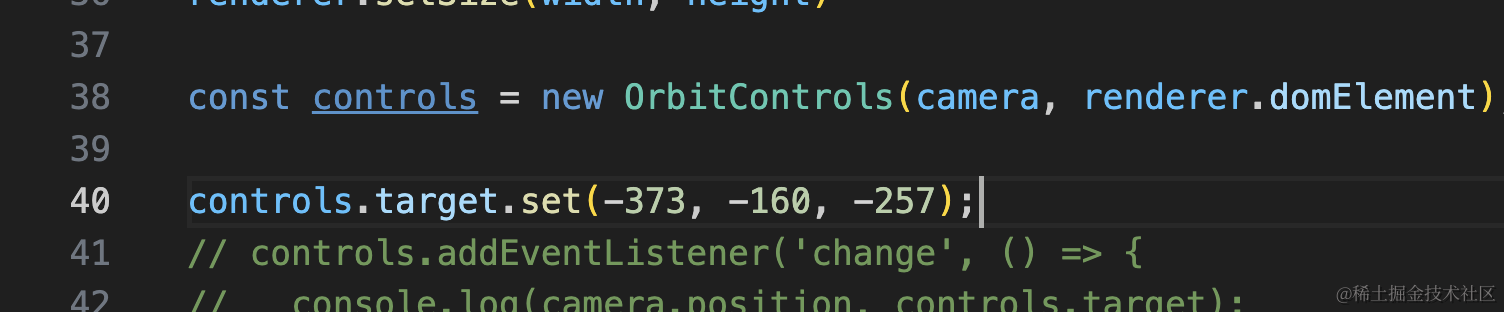
controls.target.set(-373, -160, -257);这样也可以。
案例代码上传了小册仓库。
总结
这节我们过了一遍 OrbitControls 的常用属性方法。
可以开启 autoRotate 自动旋转,可以加上惯性 enableDamping,可以开启 rotate、zoom、pan,也可以限制 rotate 的范围 maxPolarAngle
我们经常监听 change 事件来可视化调节相机的位置和焦点,就是打印 camera.position 和 controls.target。
但是要注意 OrbitControls 默认会把焦点调回 0,0,0,调好之后要同步设置 camera.lookAt 和 controls.target.set
这些 OrbitControls 的属性方法都是经常会用到的。