上节实现了添加 Mesh,点击的描边:
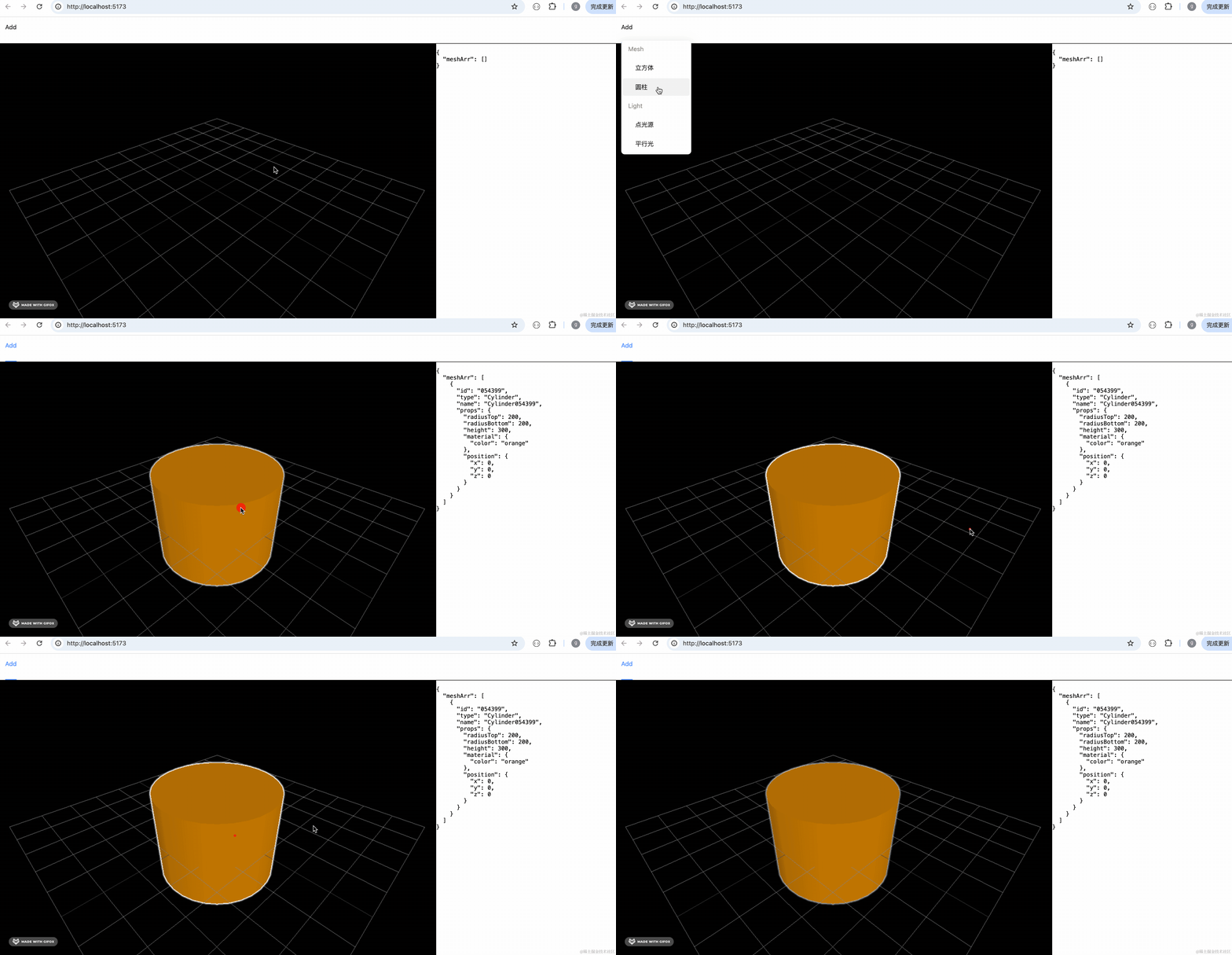
这节我们做下删除。
在 Three.js Editor 里,选中物体后可以按 delete 删除:
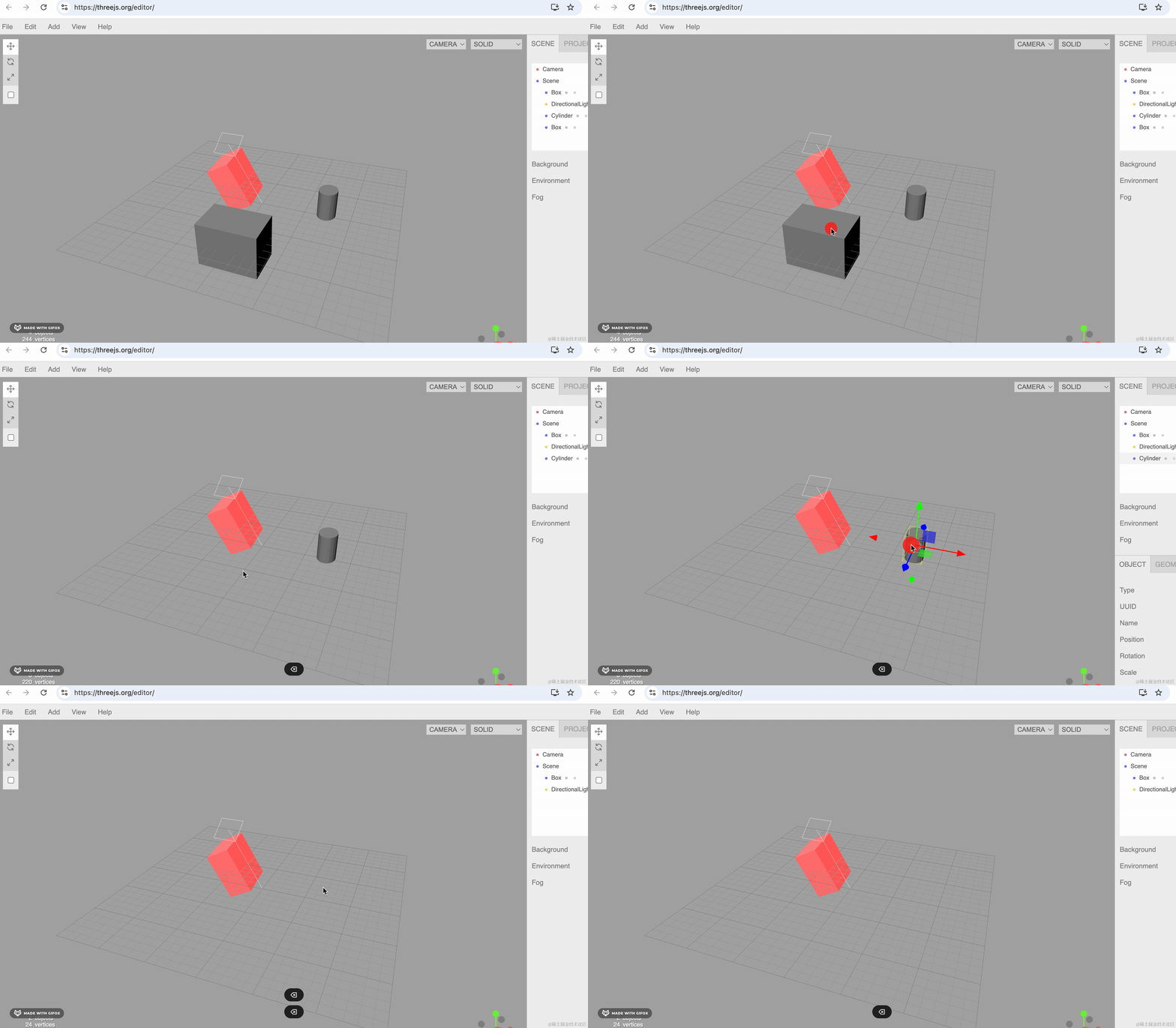
这节我们就来实现这个功能。
选中的效果我们已经实现了,还要在选中的时候把选中的 mesh 记录一下:
改下 store/index.js
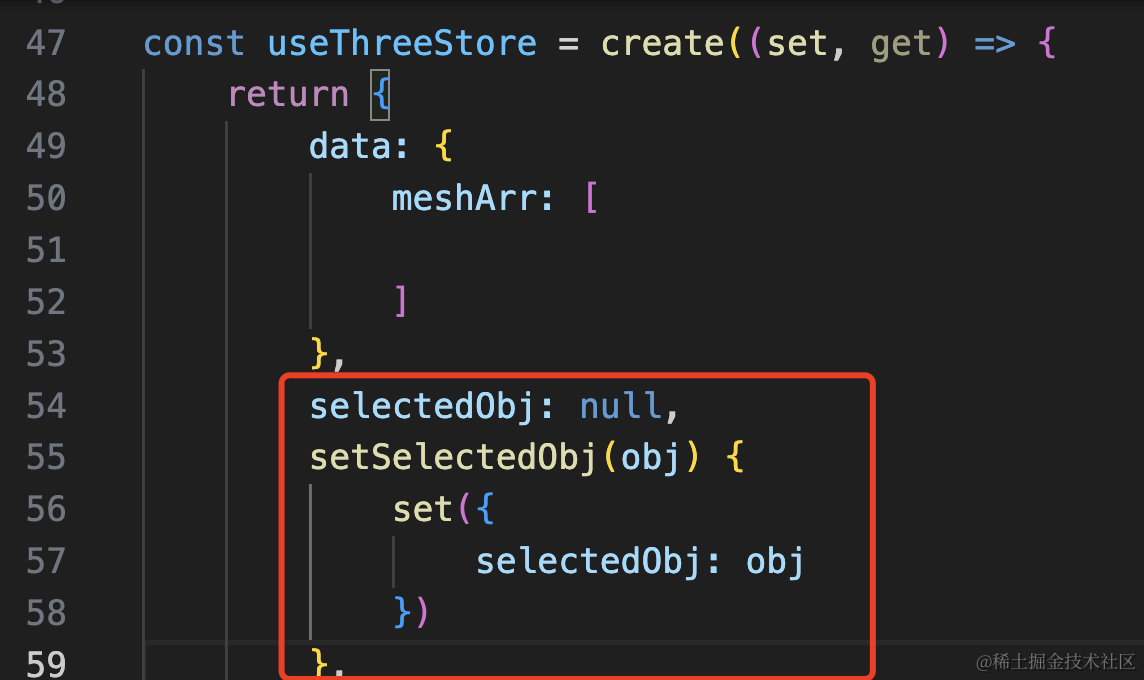
selectedObj: null,
setSelectedObj(obj) {
    set({
        selectedObj: obj
    })
},
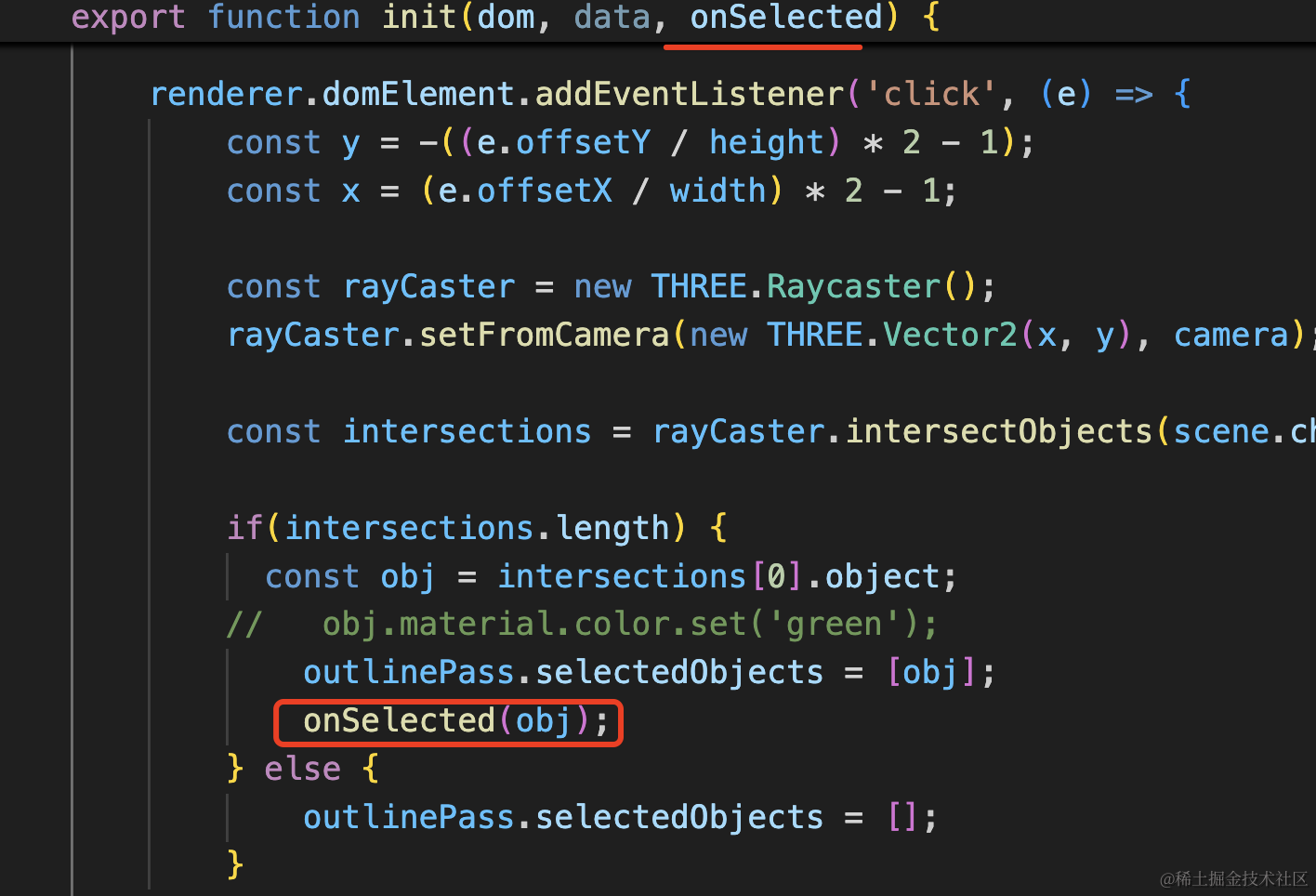
我们加一个回调函数:
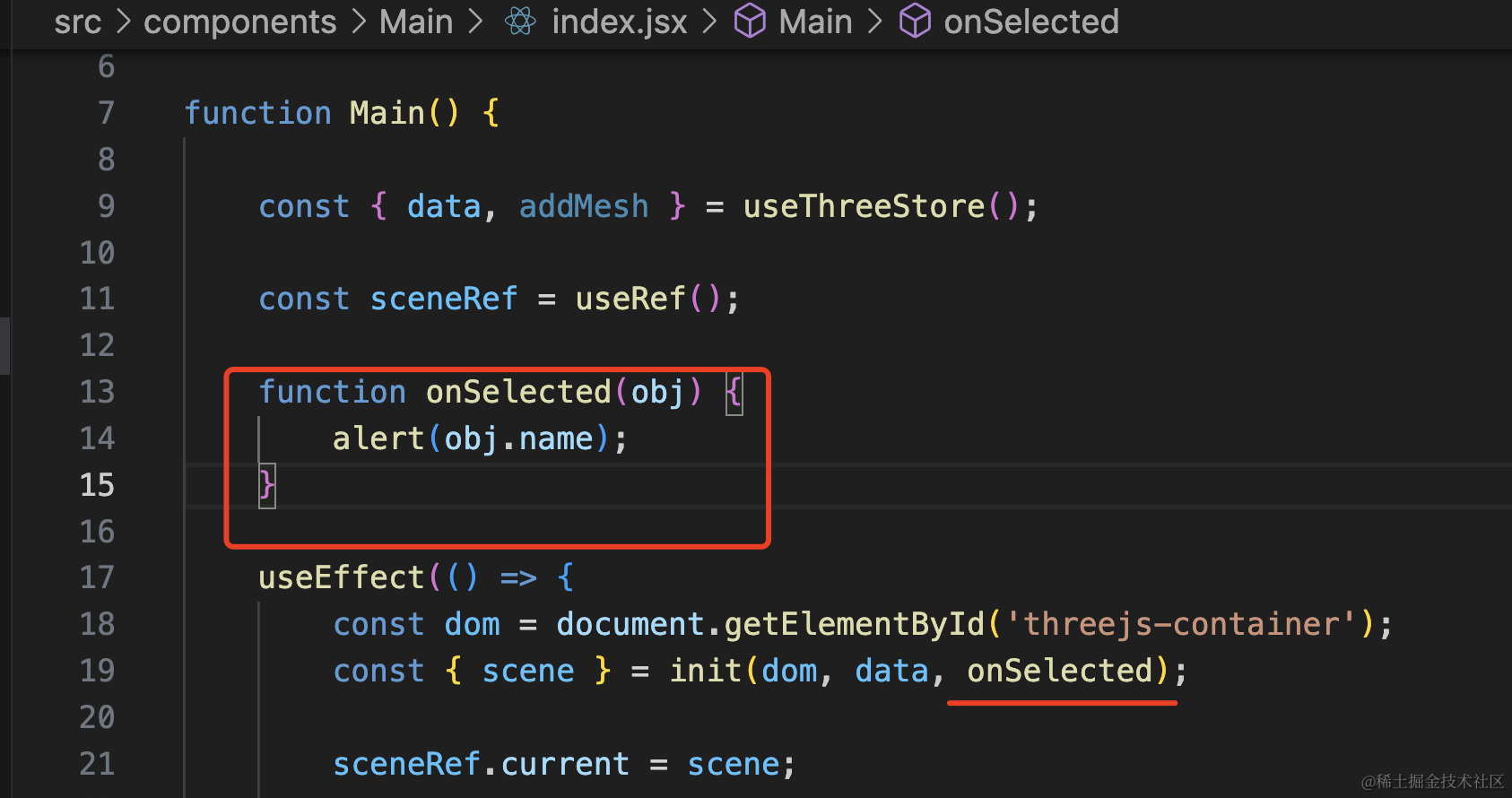
function onSelected(obj) {
    alert(obj.name);
}
点击选中的时候回调:
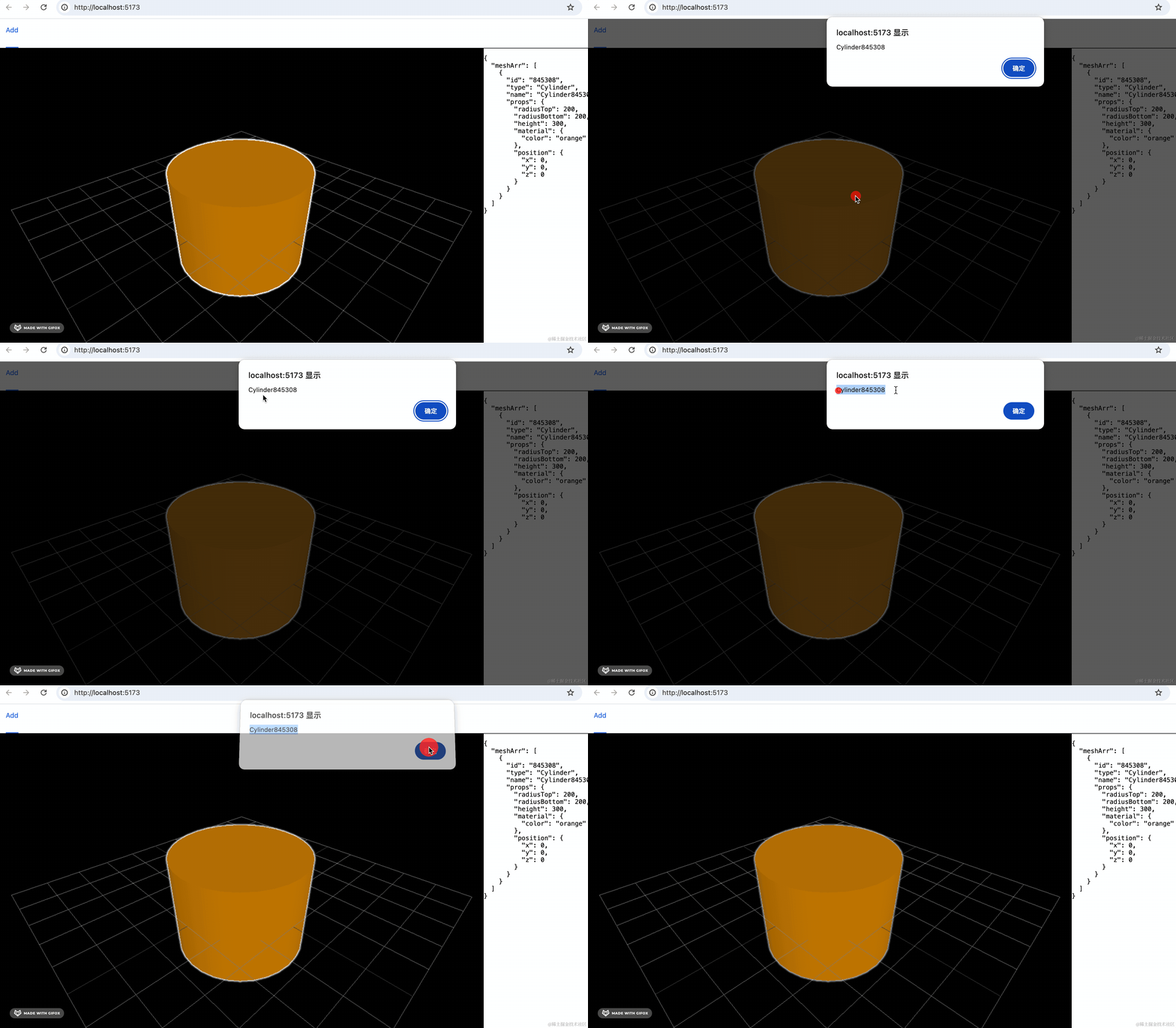
试下效果:
然后选中的时候把它记录到 store 里:
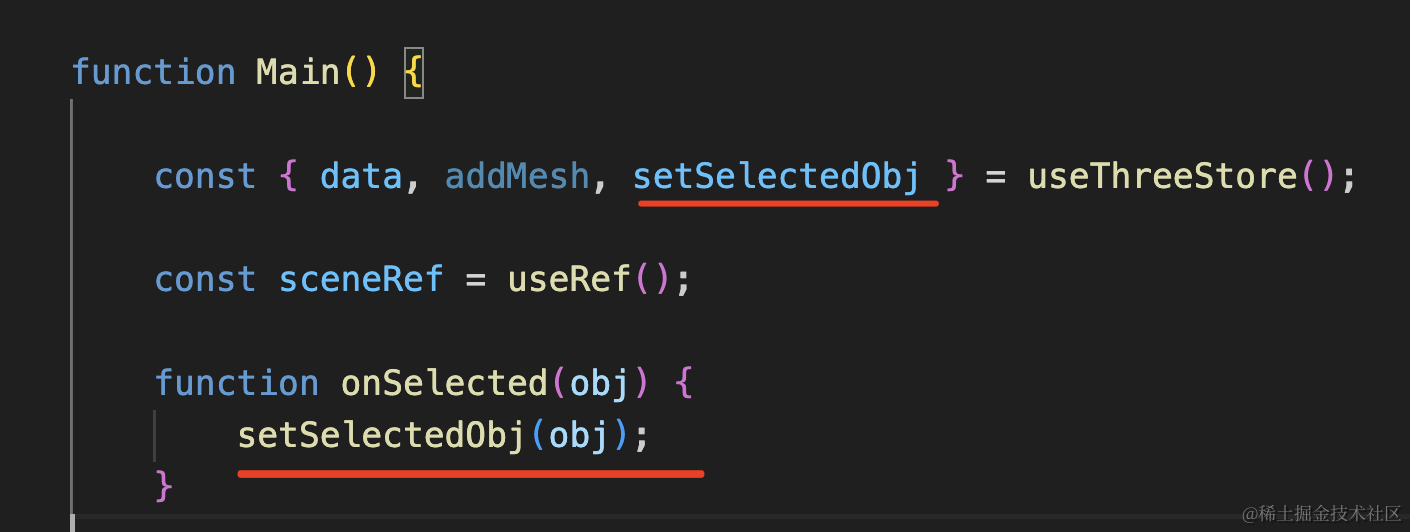
function onSelected(obj) {
    setSelectedObj(obj);
}
在 Properties 组件展示下:
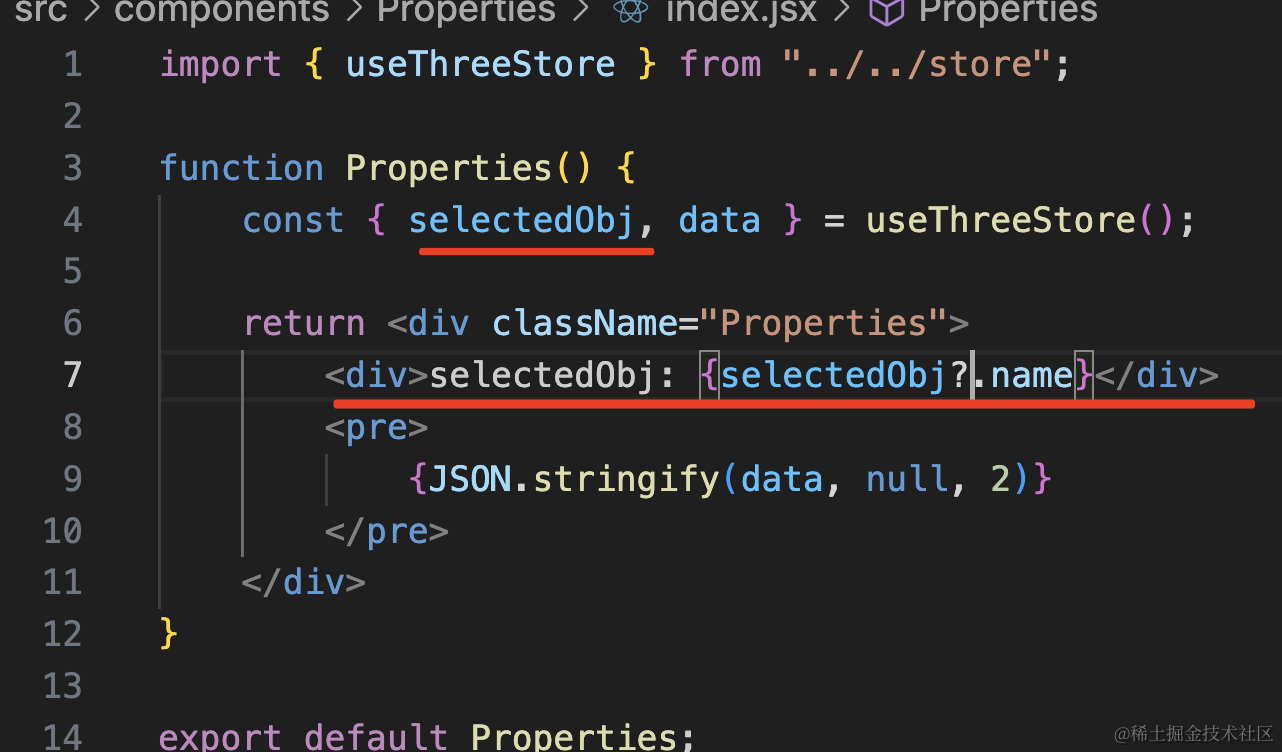
<div>selectedObj: {selectedObj?.name}</div>试下效果:

现在选中的时候就记录到了 store 里。
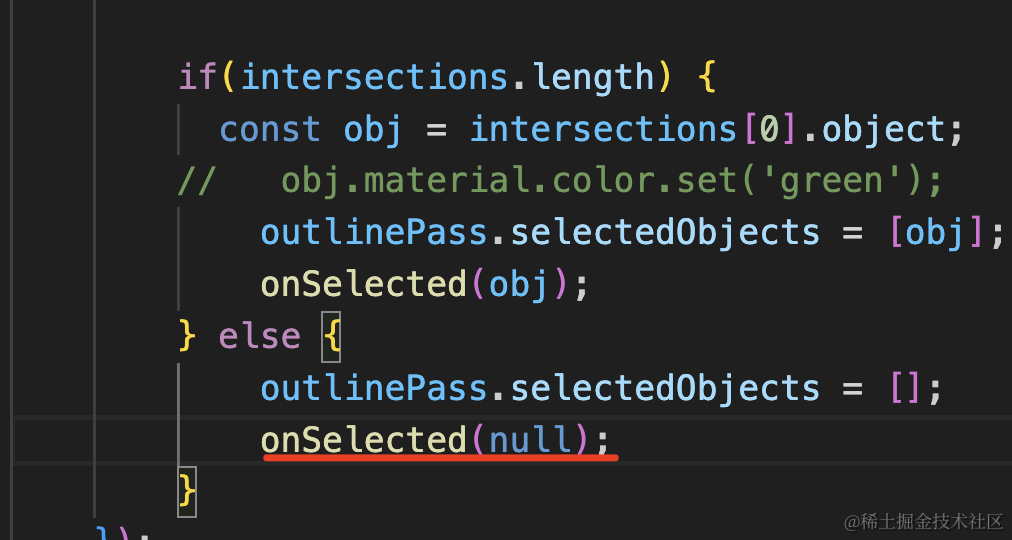
但取消选中的时候还是选中的这个,我们也要处理下:
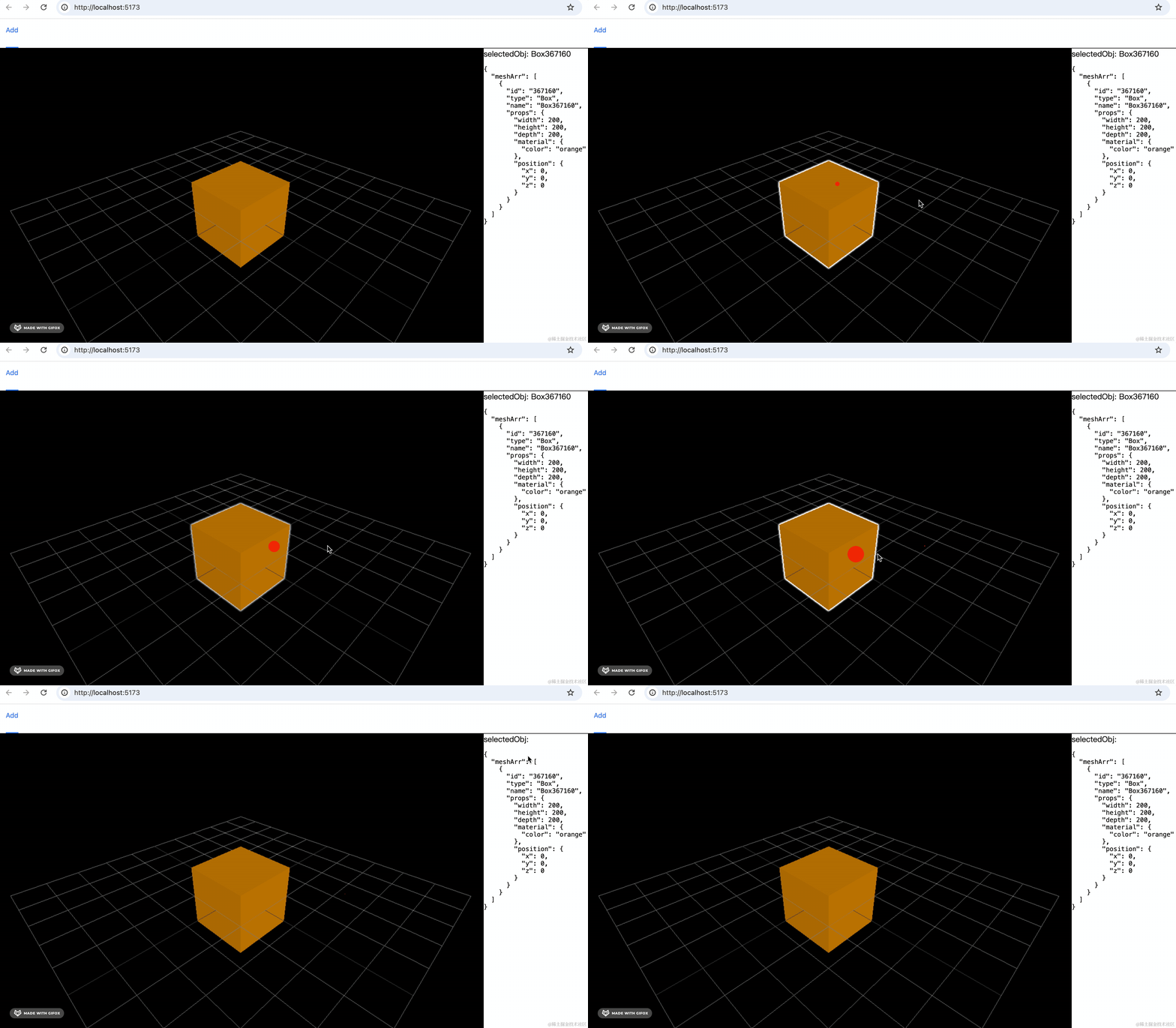
这样就好了。
然后按下 delete 键的时候,如果有选中的物体,就要把它删除。
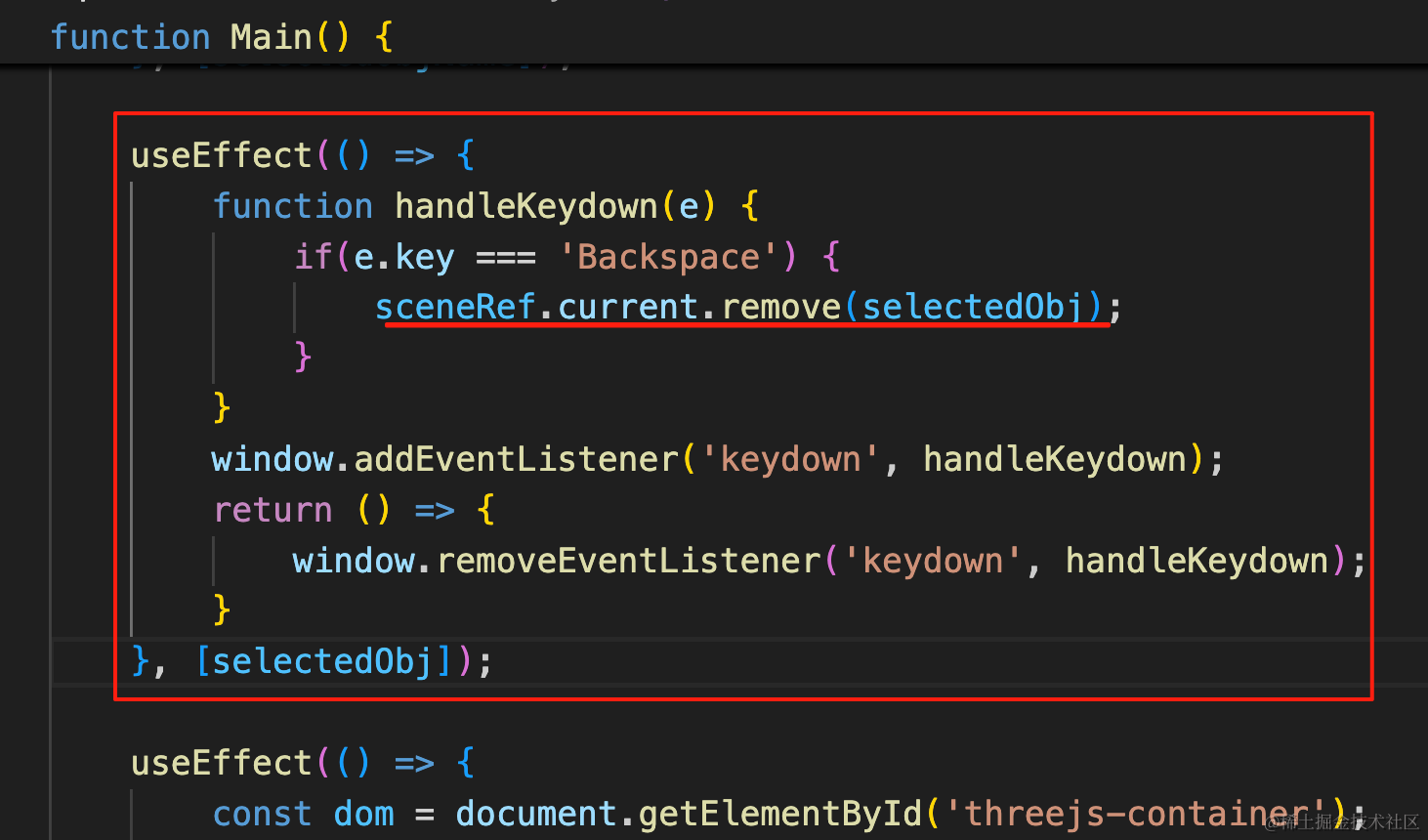
useEffect(() => {
    function handleKeydown(e) {
        if(e.key === 'Backspace') {
            sceneRef.current.remove(selectedObj);
        }
    }
    window.addEventListener('keydown', handleKeydown);
    return () => {
        window.removeEventListener('keydown', handleKeydown);
    }
}, [selectedObj]);
试一下:
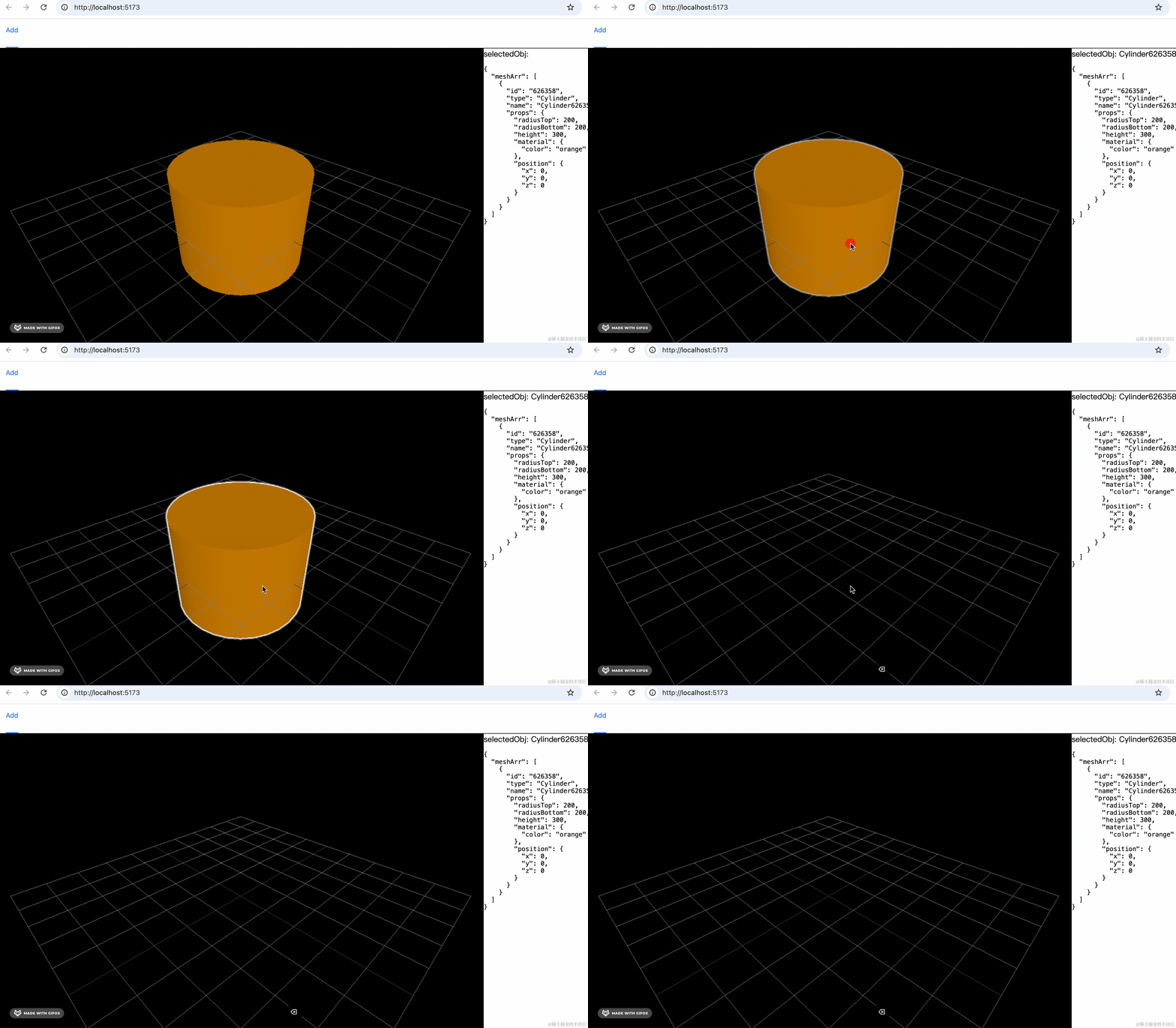
可以看到,按 delete 键确实删除了。
但 store 里对应的 mesh 没删除。
我们加一个方法:
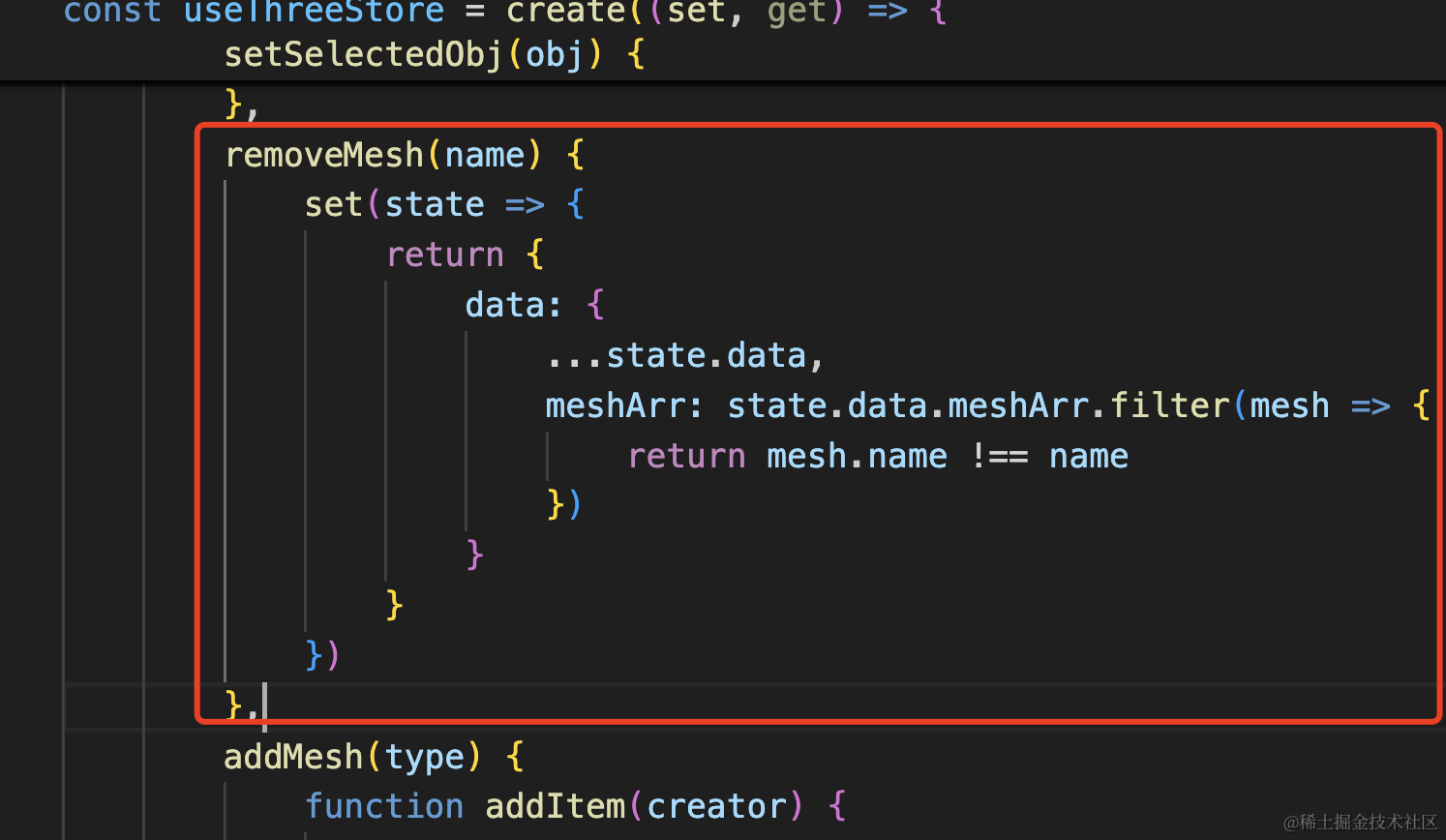
removeMesh(name) {
    set(state => {
        return {
            data: {
                ...state.data,
                meshArr: state.data.meshArr.filter(mesh => {
                    return mesh.name !== name
                })
            }
        }
    })
},
根据 name 来删除 meshArr 里的 mesh。
删除的时候调用下:
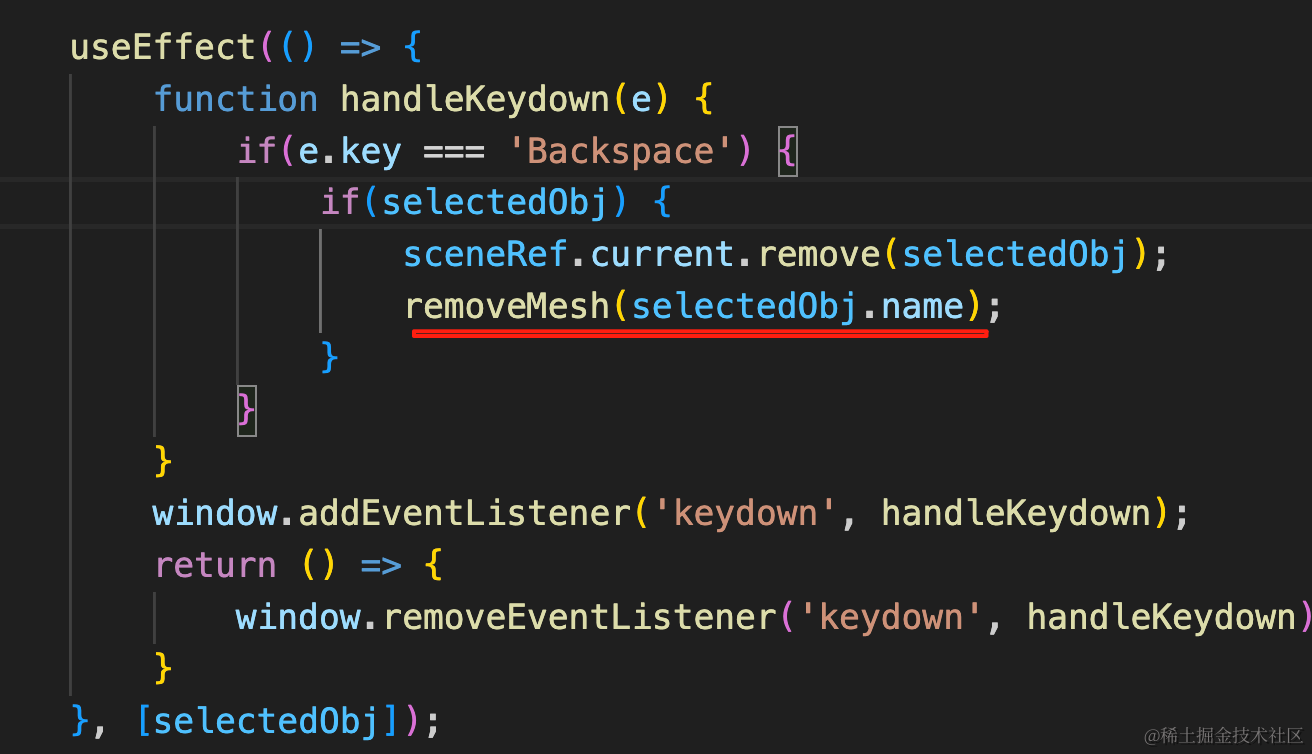
if(selectedObj) {
    sceneRef.current.remove(selectedObj);
    removeMesh(selectedObj.name);
}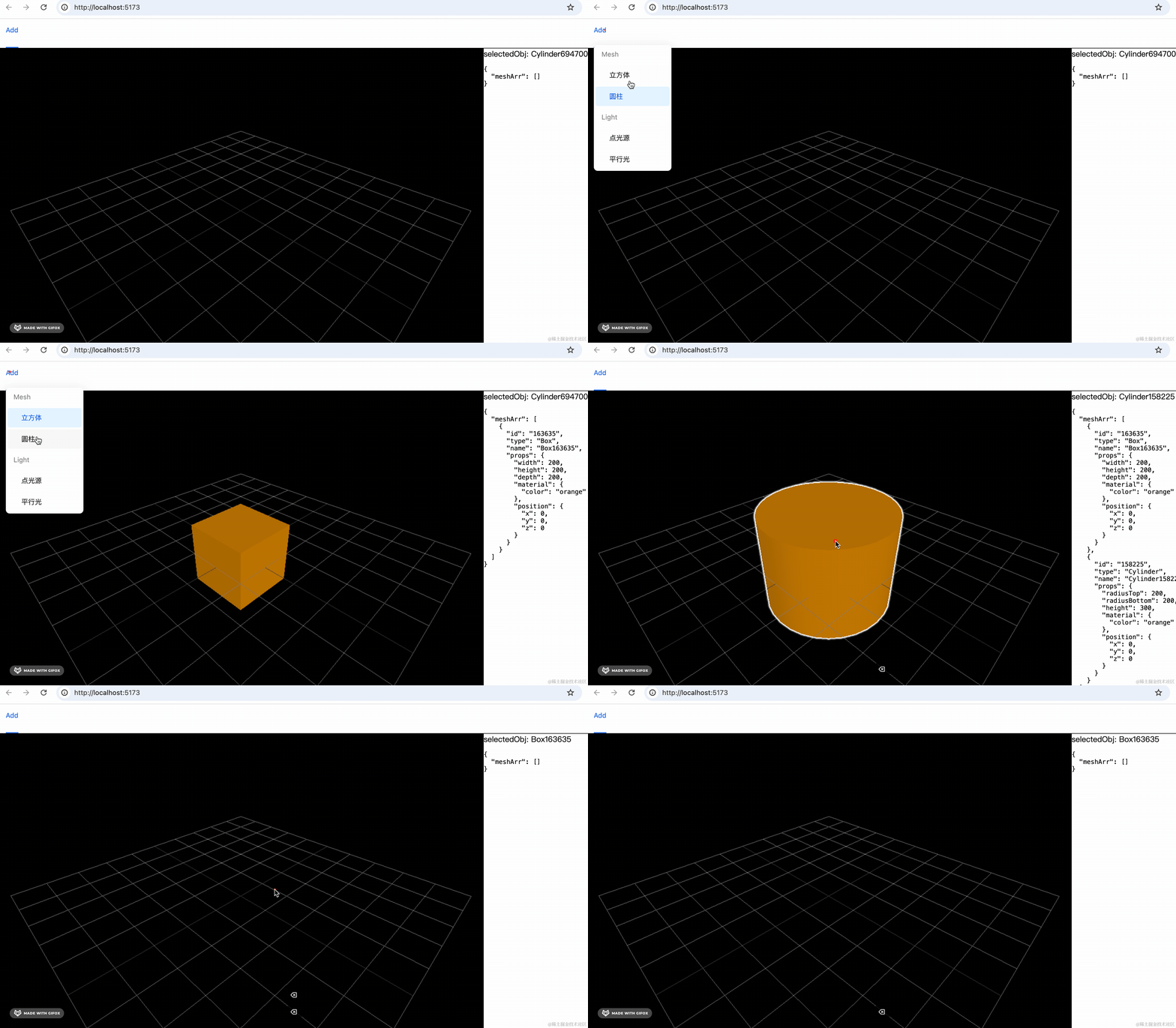
这样,删除功能就完成了。
案例代码上传了小册仓库
总结
这节实现了删除功能。
在选中物体的时候,把它记录到 store 里。
然后按 delete 键的时候,如果有选中的物体,就删除这个物体,并且从 store 里删除,没有的话不做处理。
这样删除就完成了,下节继续来做编辑。