前面学了 PBR 材质 MeshPhysicalMaterial 的透光度 transmission、清漆 clearcoat 属性,可以用来实现玻璃、喷了一层漆的车身的效果。

这节继续来学习另外两种效果:
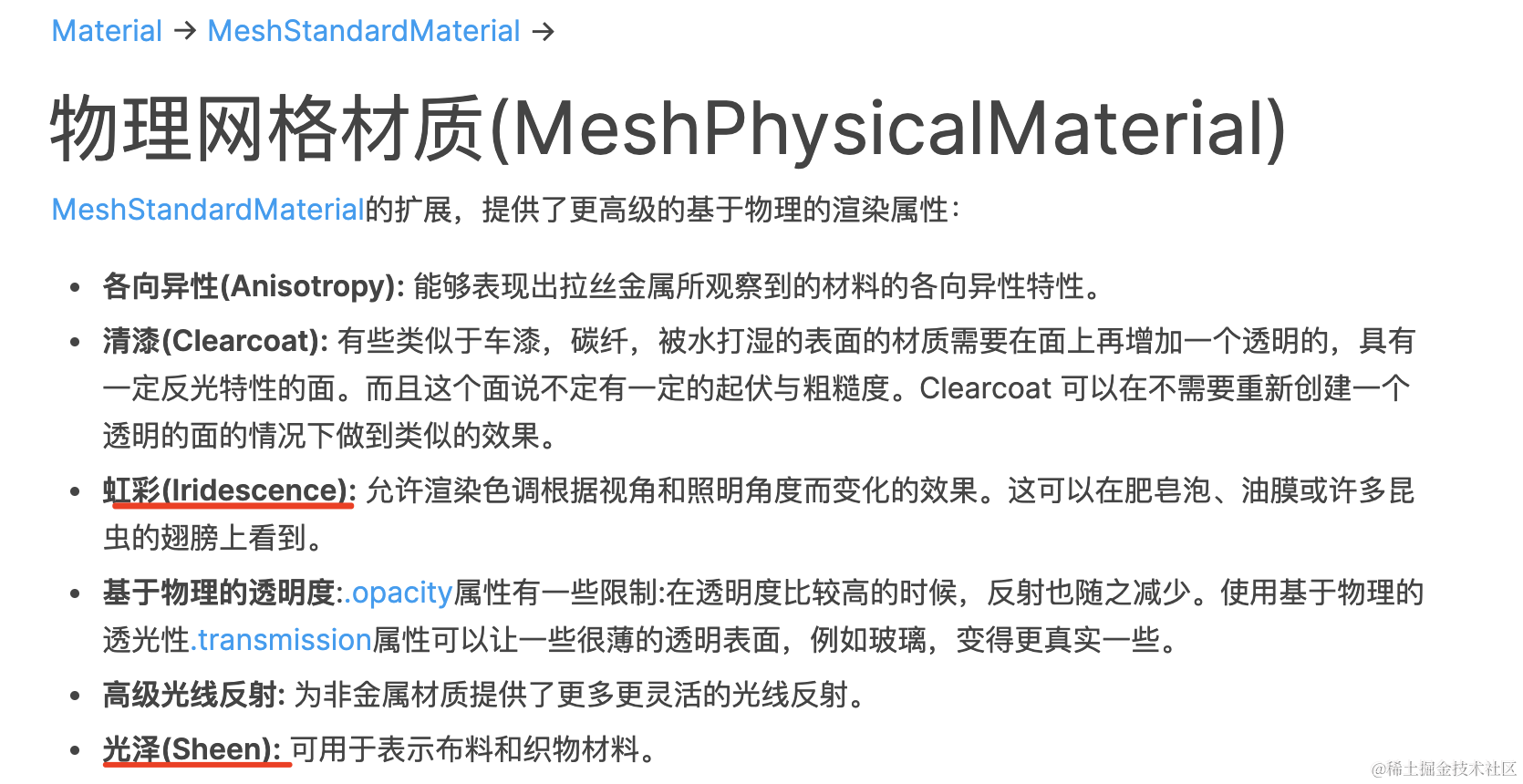
光泽层 sheen、虹彩层 iridescence
这俩什么意思呢?
我们知道,清漆 clearcoat 是在物体表面喷了一层漆,也就是有了清漆层的效果。
那光泽层 sheen 就是毛绒织物上面的一层毛绒反射的光,多一层毛绒的效果。
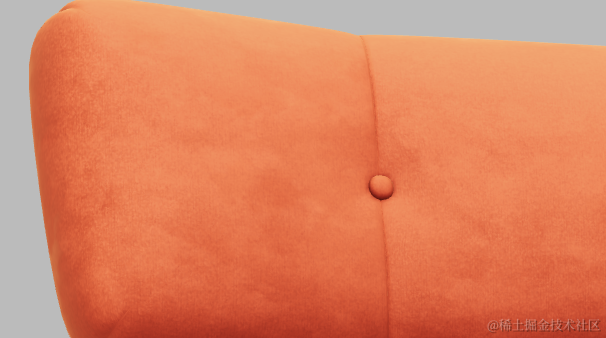
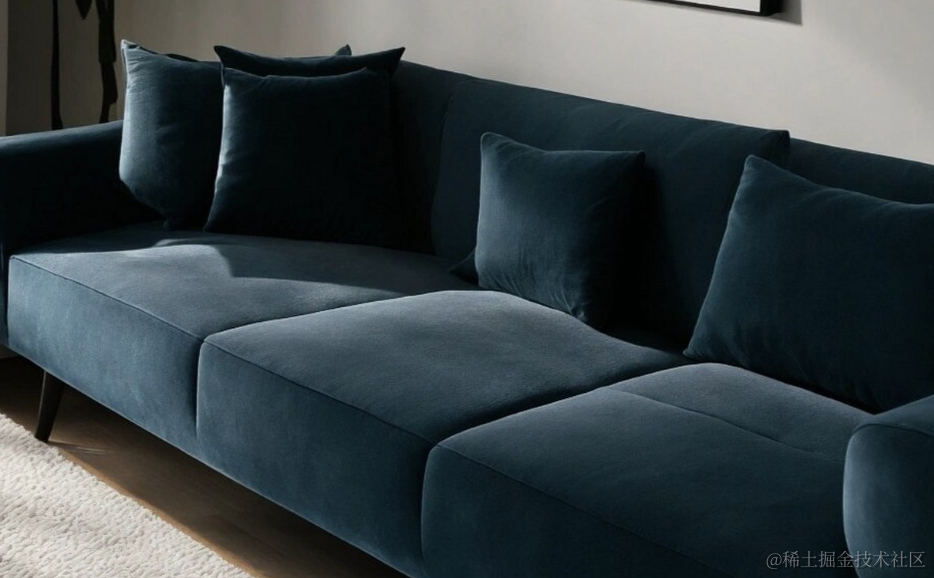
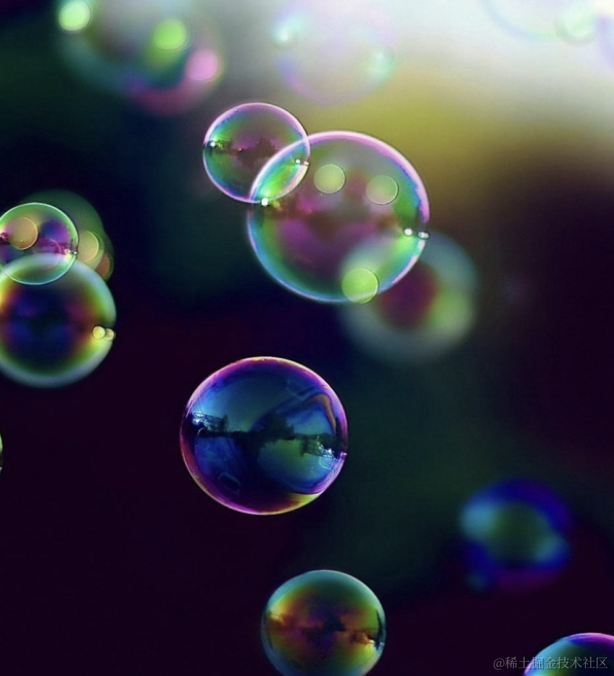
虹彩层 iridescence 则是在物体上多了一层油膜,反射七彩光的效果。
就不创建新项目了,继续在 pbr-material 那个项目里写:
用 TorusGeometry 创建个圆环,我们来搞一个抱枕:
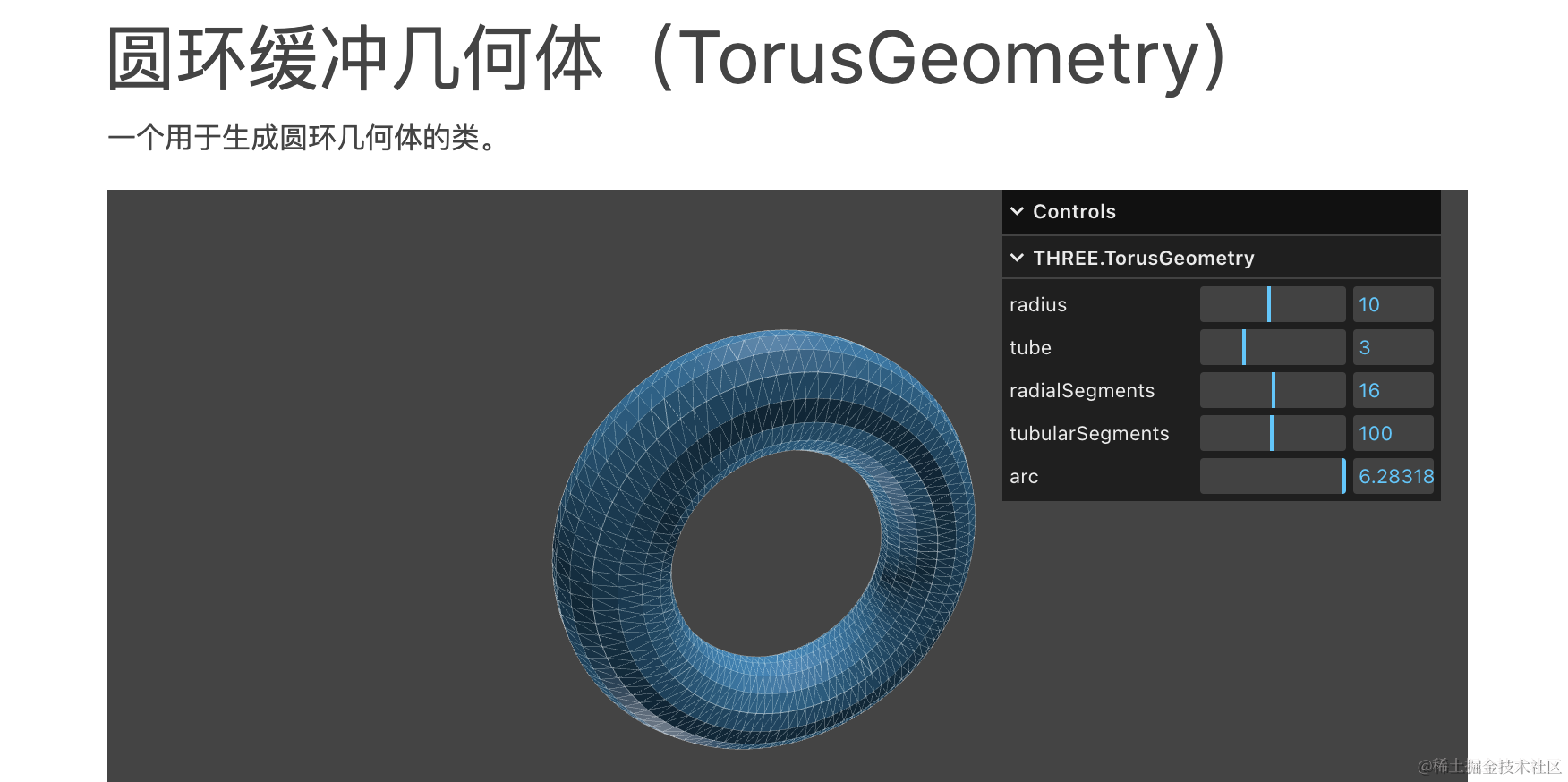
创建 mesh4.js
import * as THREE from 'three';
import GUI from 'three/examples/jsm/libs/lil-gui.module.min.js';

const geometry = new THREE.TorusGeometry(300, 100);
const material = new THREE.MeshPhysicalMaterial({
    color: 'blue'
});

const mesh = new THREE.Mesh(geometry, material);

export default mesh;
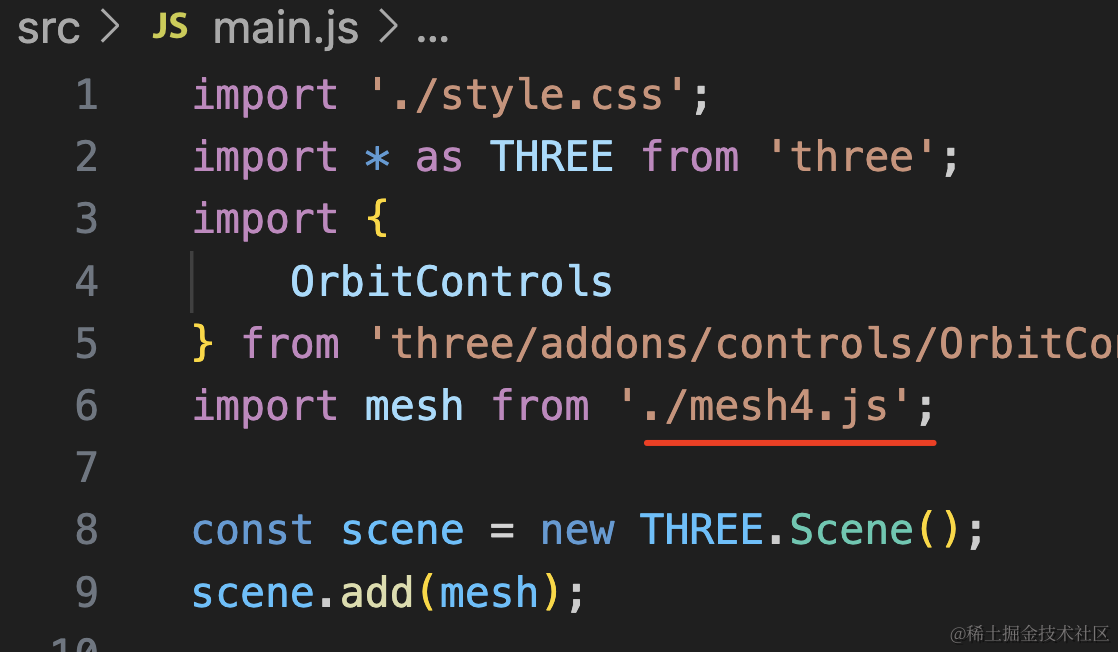
引入看一下:
npm run dev
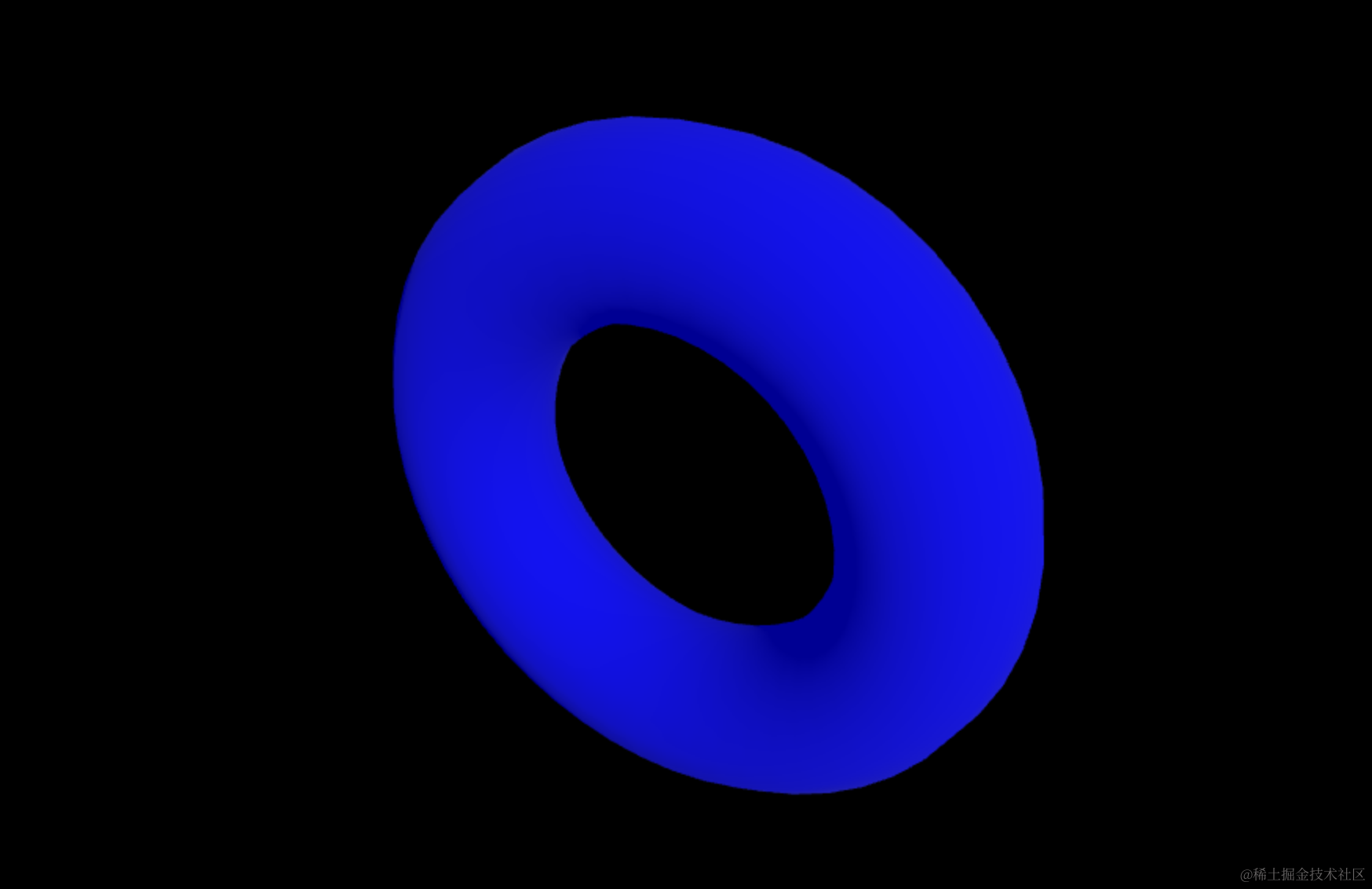
现在并没有毛绒的感觉。
设置下光泽层强度、光泽层粗糙度、光泽层颜色:
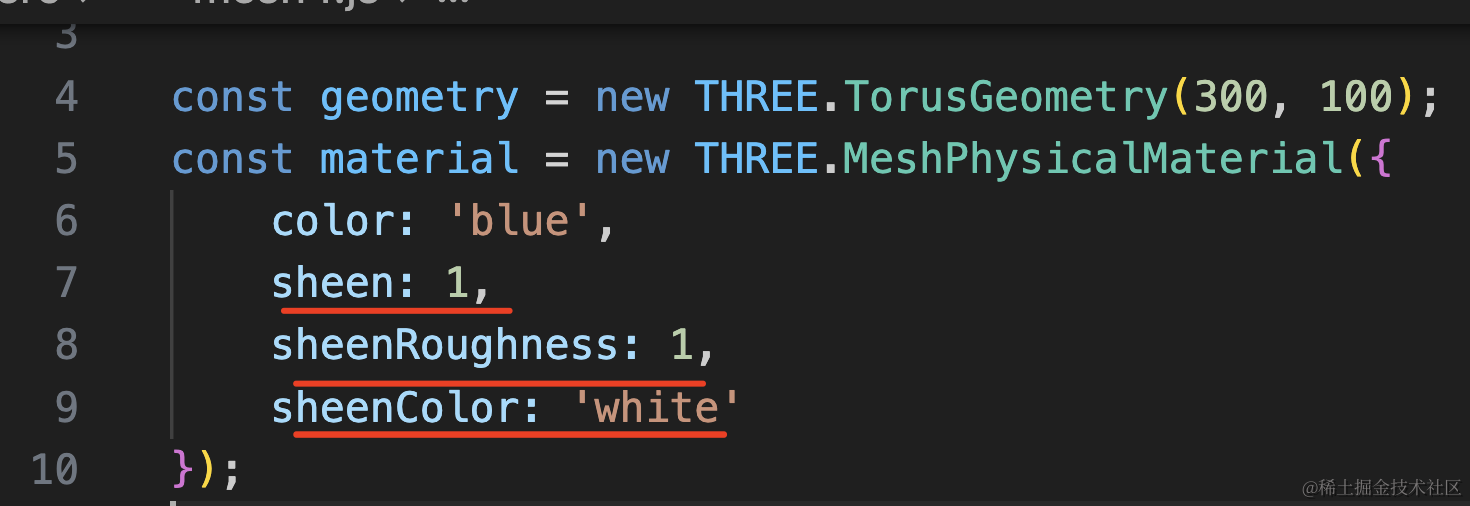
const material = new THREE.MeshPhysicalMaterial({
    color: 'blue',
    sheen: 1,
    sheenRoughness: 1,
    sheenColor: 'white'
});
看下效果:
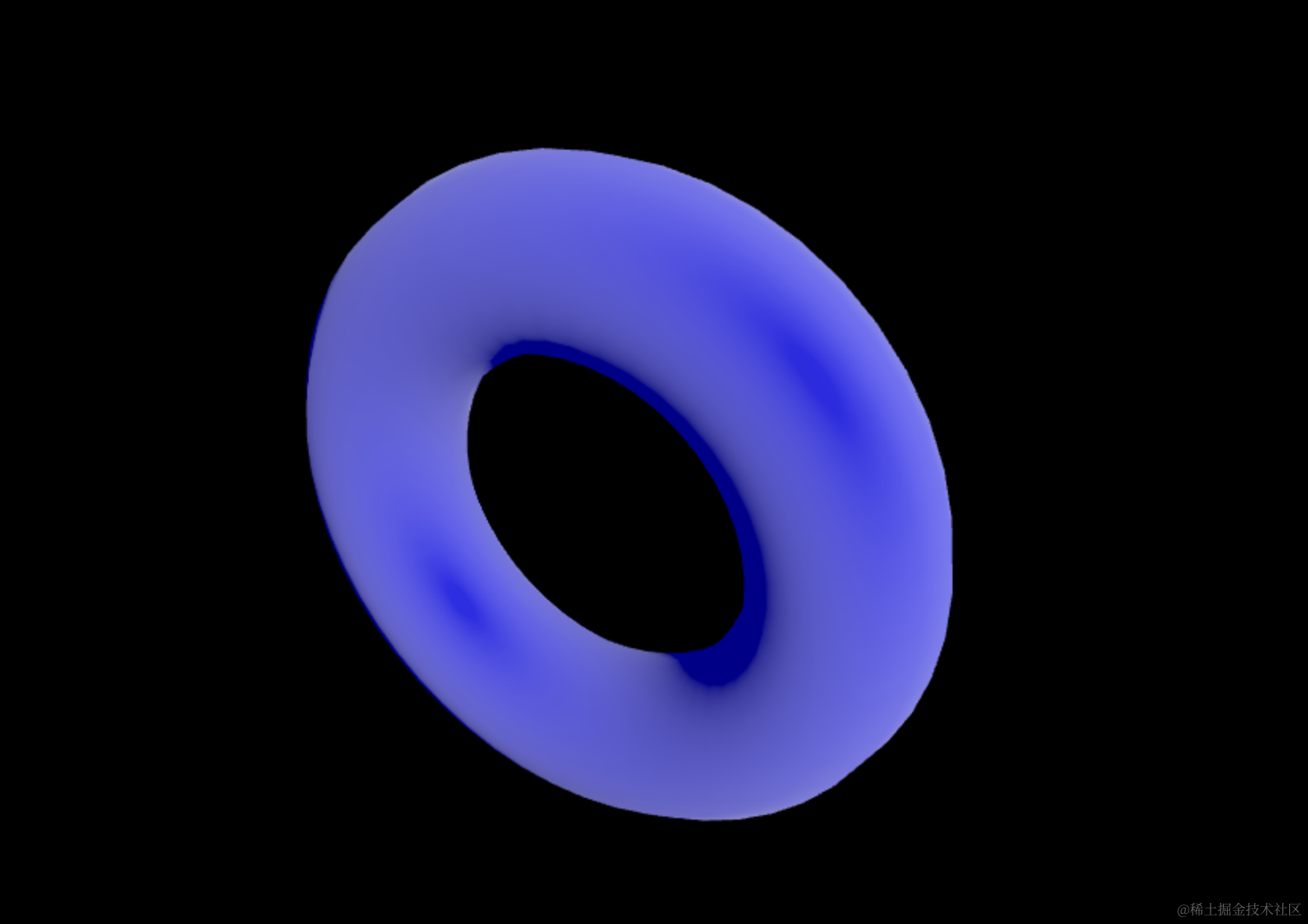
是不是就明显有一层毛绒的感觉了?
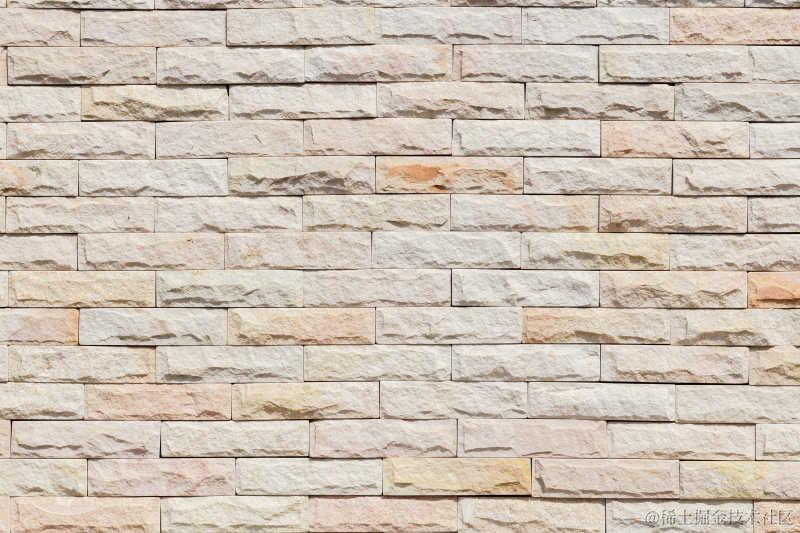
这层光泽层也可以设置纹理。
比如把之前的砖墙的图片拿过来:
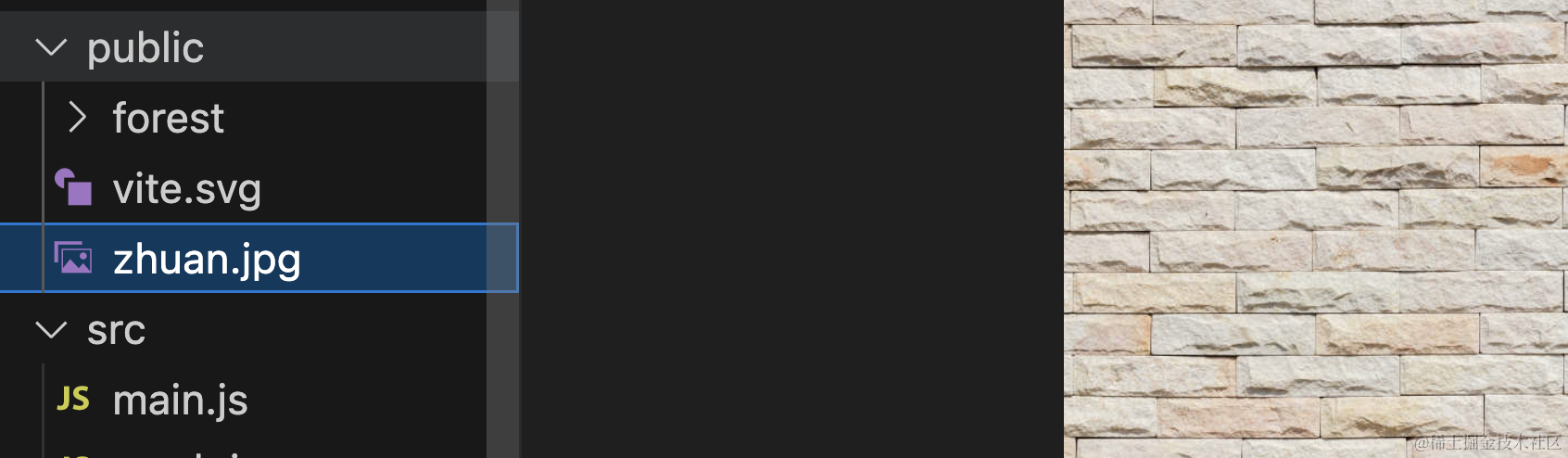
放到 public 目录下:
加一下光泽层颜色贴图看下效果:
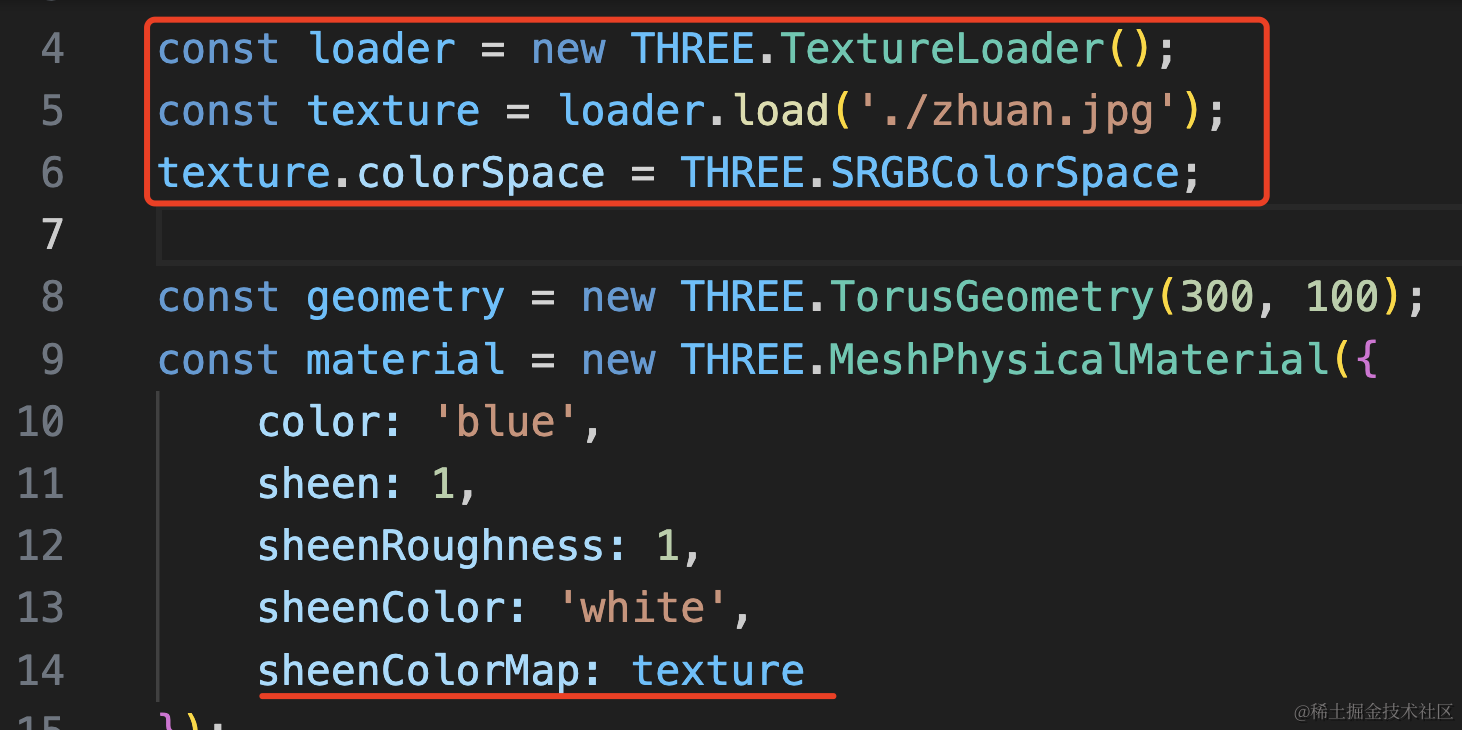
const loader = new THREE.TextureLoader();
const texture = loader.load('./zhuan.jpg');
texture.colorSpace = THREE.SRGBColorSpace;

const geometry = new THREE.TorusGeometry(300, 100);
const material = new THREE.MeshPhysicalMaterial({
    color: 'blue',
    sheen: 1,
    sheenRoughness: 1,
    sheenColor: 'white',
    sheenColorMap: texture
});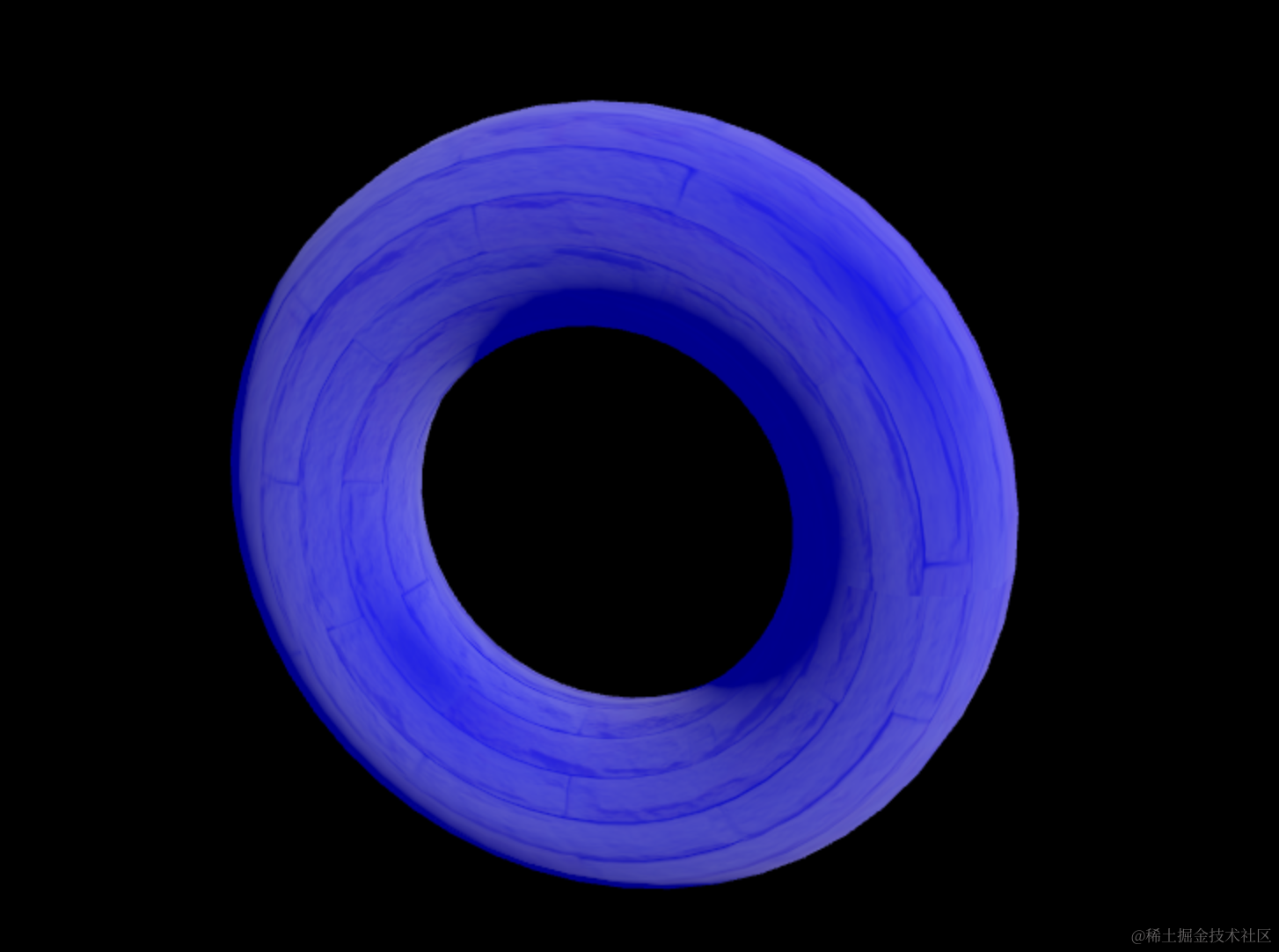
这样毛绒的光泽层就有纹理了。
然后再来试一下虹彩层 iridescence:
创建 mesh5.js
import * as THREE from 'three';
import GUI from 'three/examples/jsm/libs/lil-gui.module.min.js';

const textureCube = new THREE.CubeTextureLoader()
    .setPath('./city/')
    .load(['px.png', 'nx.png', 'py.png', 'ny.png', 'pz.png', 'nz.png']);

const geometry = new THREE.SphereGeometry(300);
const material = new THREE.MeshPhysicalMaterial({
    color: '#ffffff',
    metalness: 0,
    roughness: 0,
    transmission: 1,
    envMap: textureCube
});

const gui = new GUI();
gui.addColor(material, 'color');


const mesh = new THREE.Mesh(geometry, material);

export default mesh;
首先创建一个球体,设置金属度为 0、粗糙度为 0,然后透光度为 1
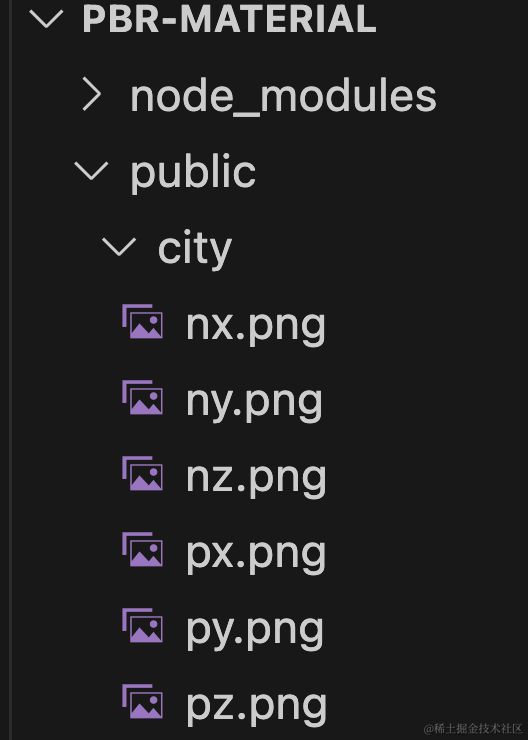
环境贴图换了一套城市的:
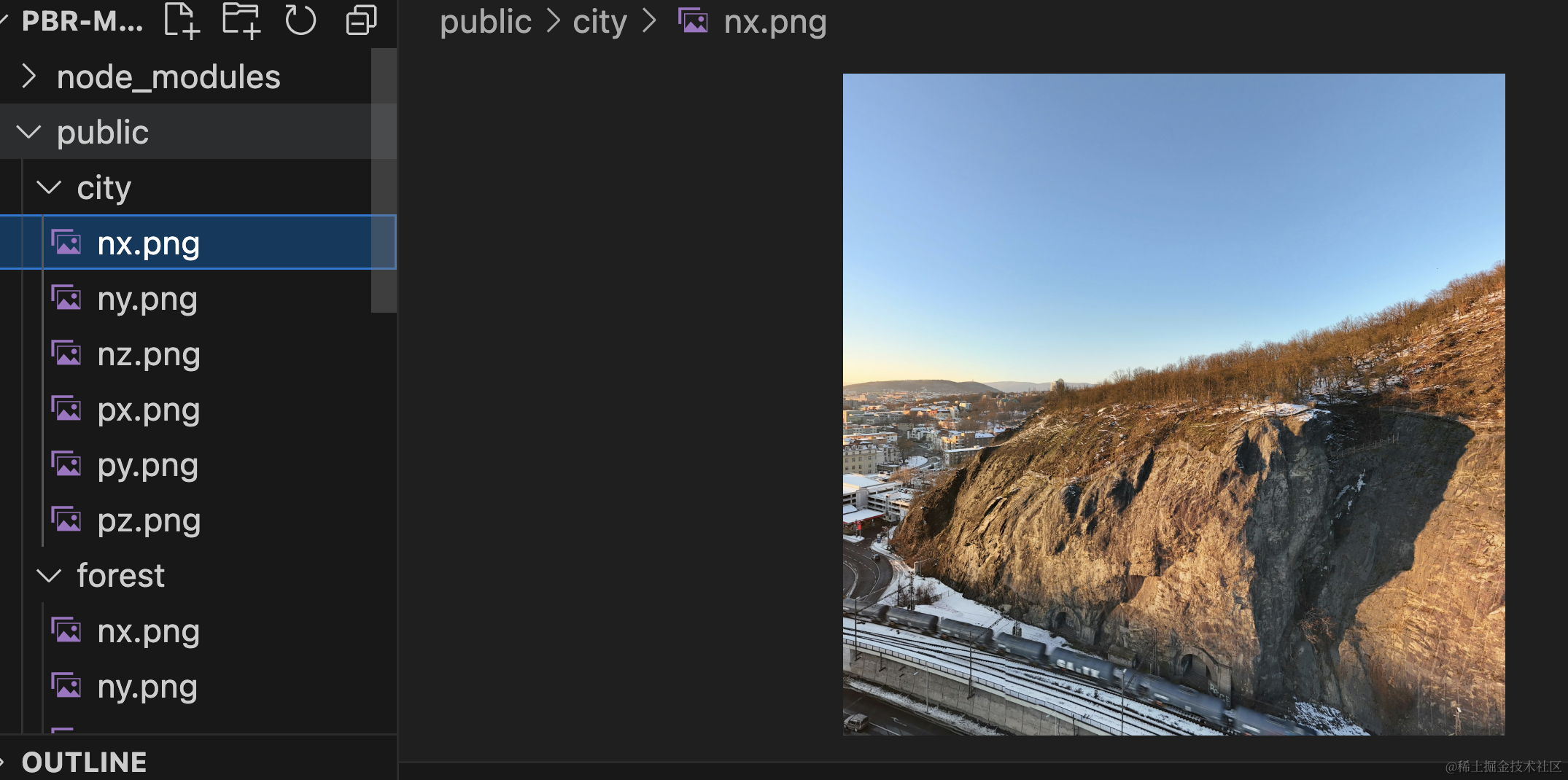
之前的森林的太杂乱了。
你可以从这里下载。
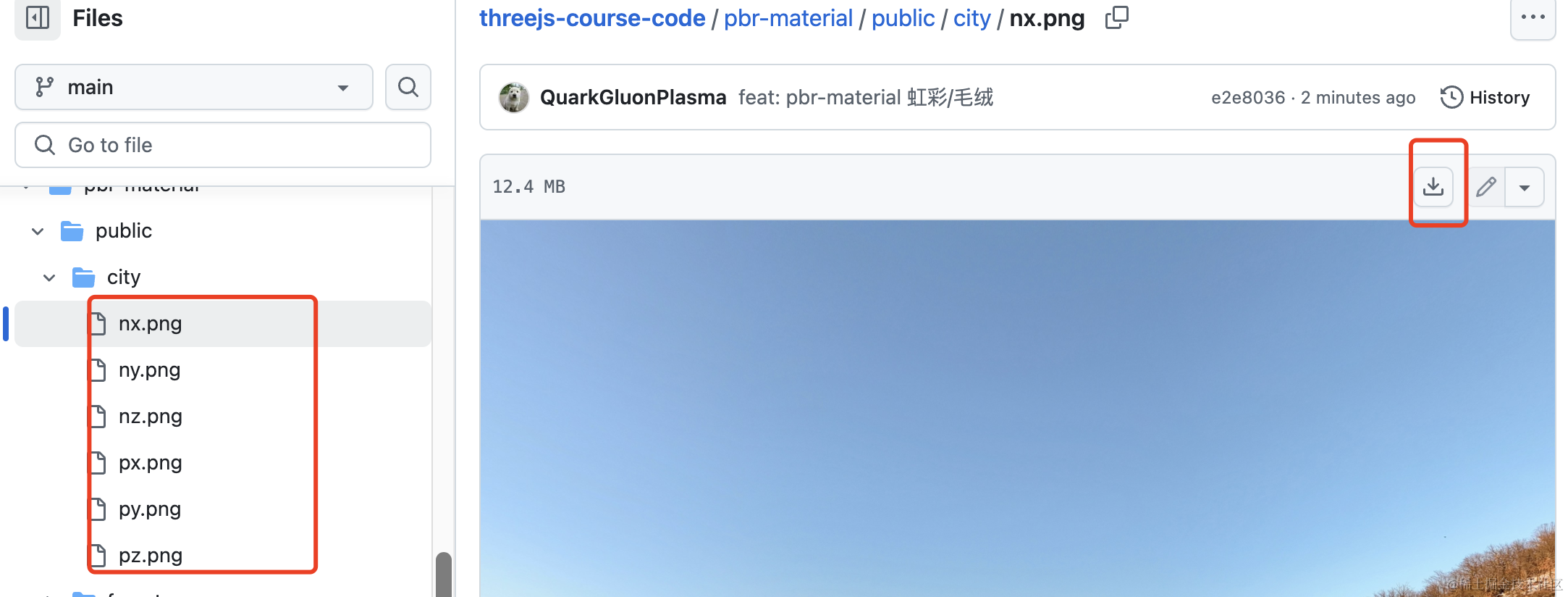
放到 public 目录下:
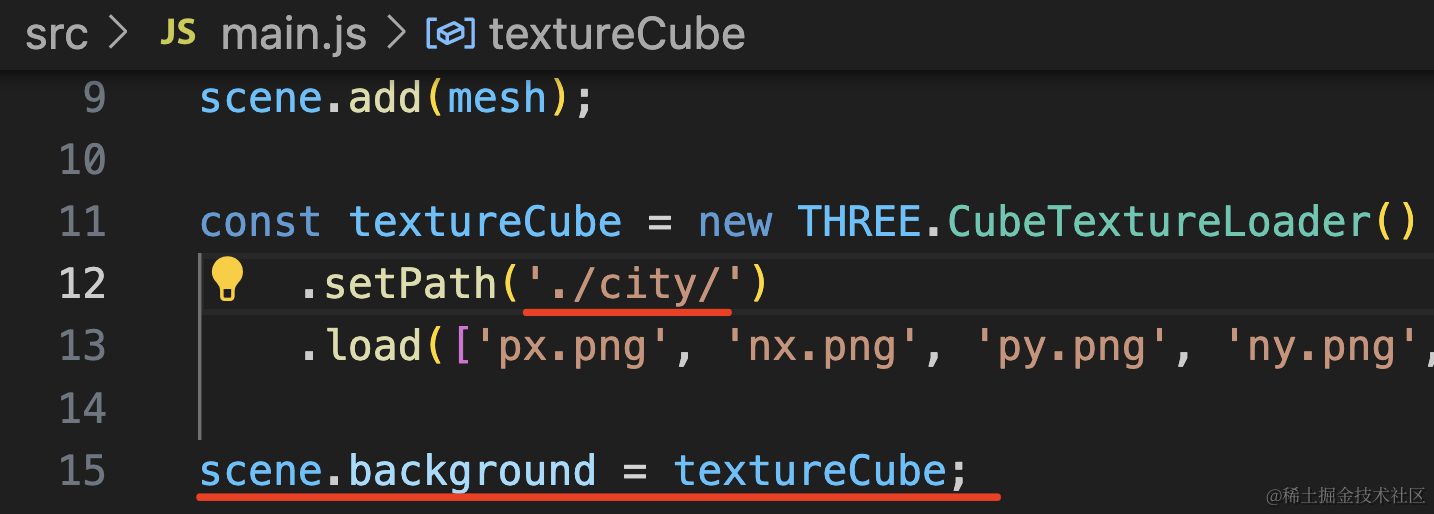
然后 main.js 设置下 scene 的背景:
看下效果:
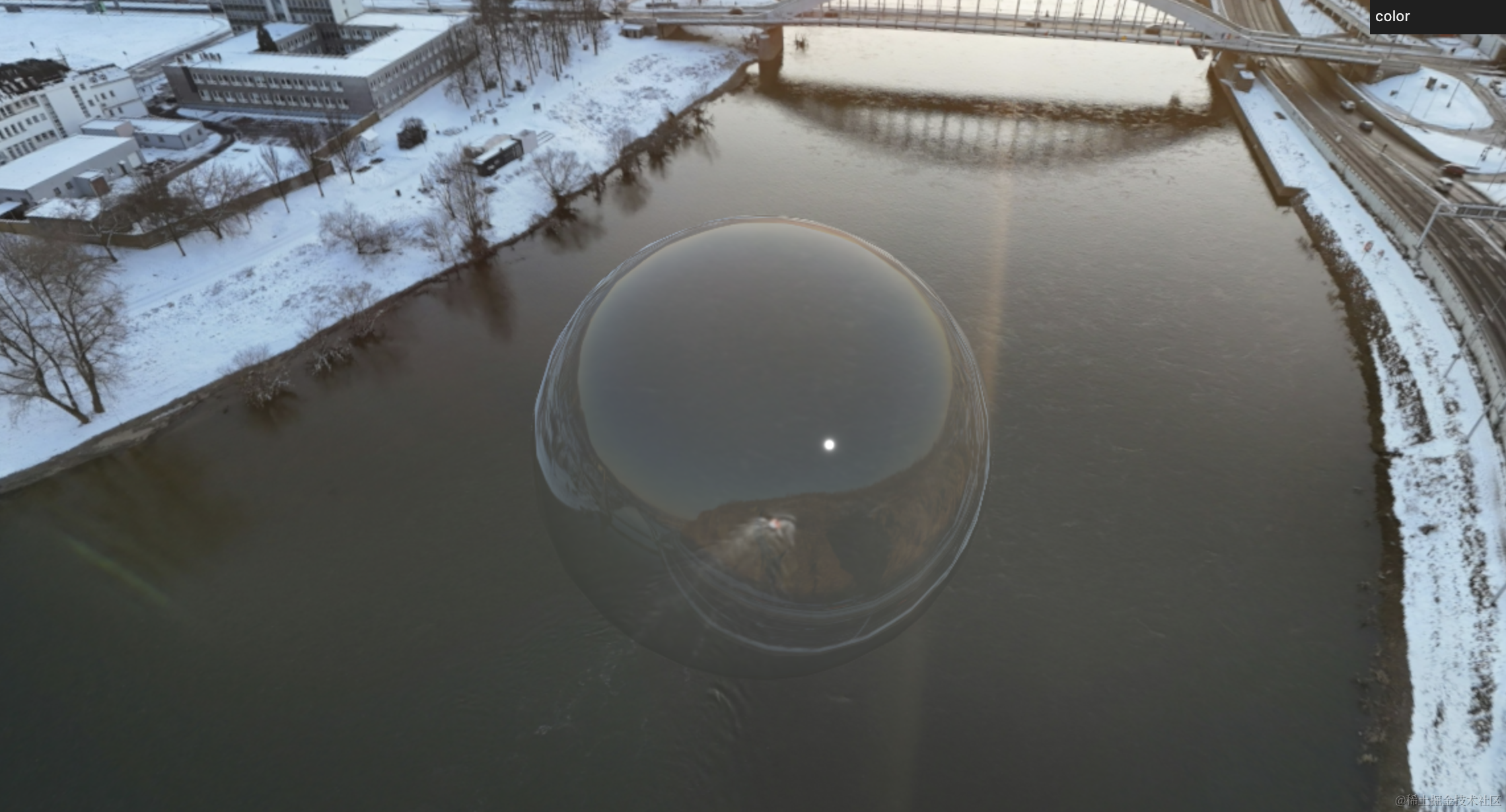
现在就是一个透明的气泡的效果。
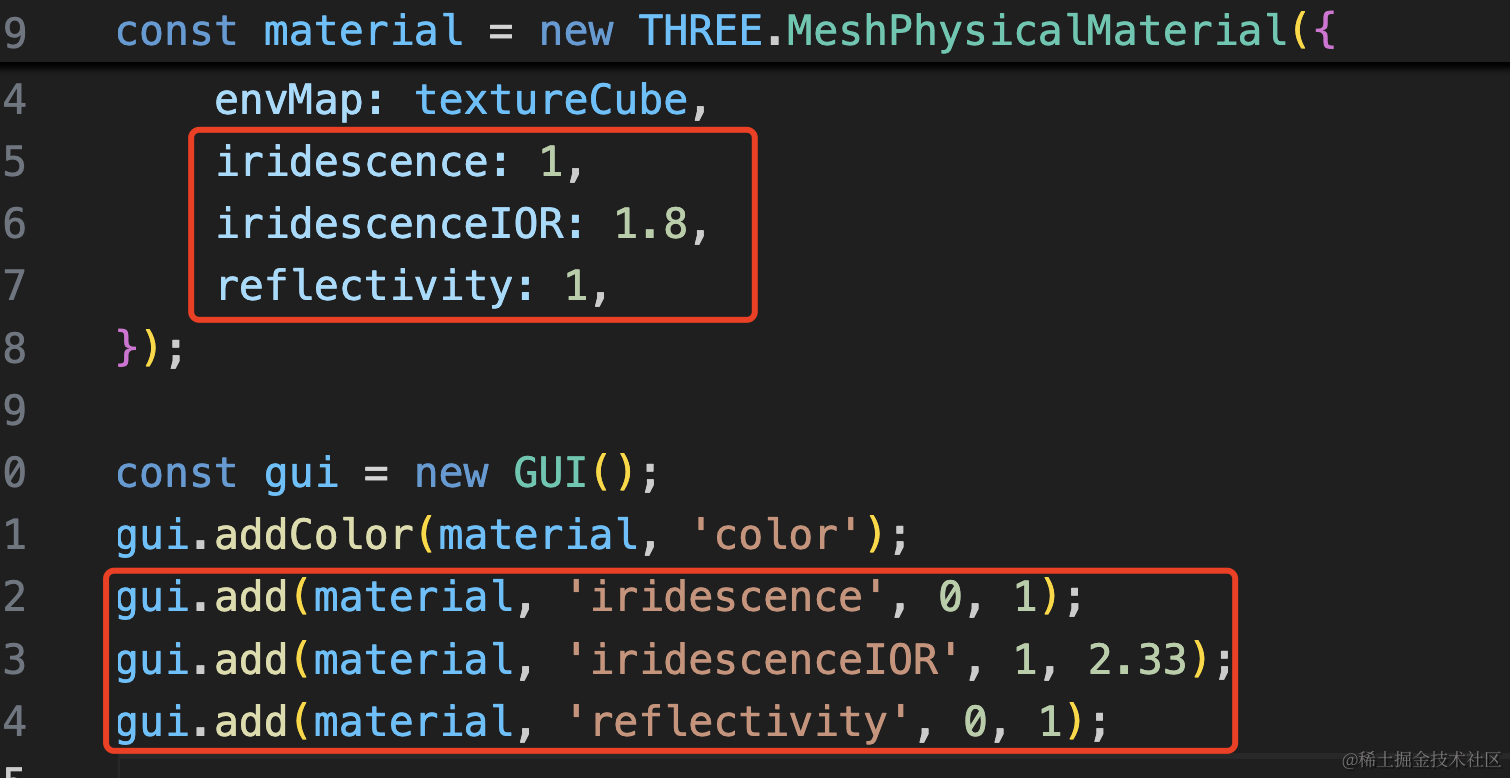
然后我们给它加上虹彩:
const material = new THREE.MeshPhysicalMaterial({
    color: '#ffffff',
    metalness: 0,
    roughness: 0,
    transmission: 1,
    envMap: textureCube,
    iridescence: 1,
    iridescenceIOR: 1.8,
    reflectivity: 1,
});

const gui = new GUI();
gui.addColor(material, 'color');
gui.add(material, 'iridescence', 0, 1);
gui.add(material, 'iridescenceIOR', 1, 2.33);
gui.add(material, 'reflectivity', 0, 1);
iridescence 是虹彩层强度,iridescenceIOR 是虹彩层折射率,reflectivity 是反射率。
看下效果:
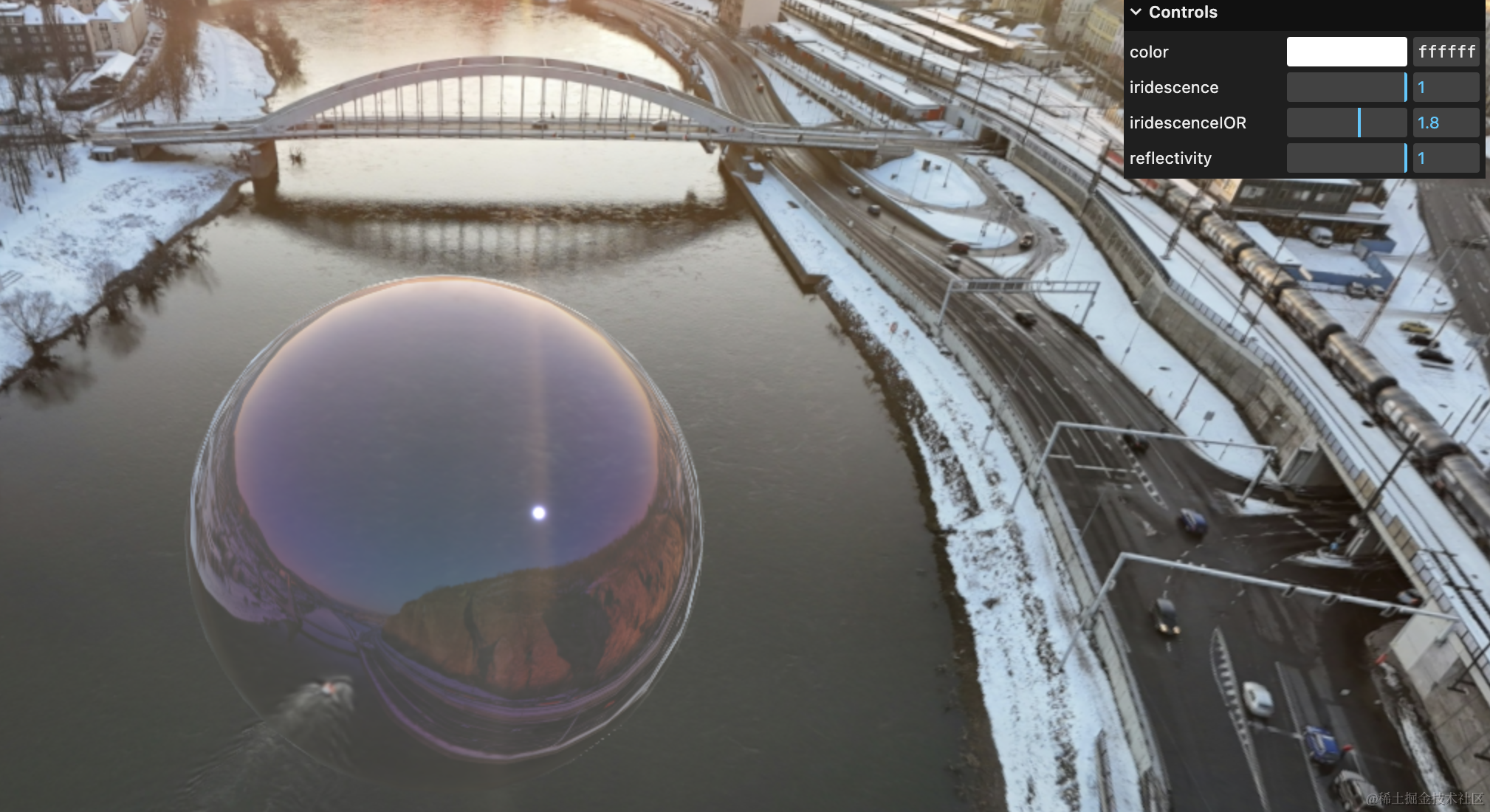
现在是不是就有一层虹彩层的感觉了?
对比下之前的:
效果很明显。
调解下 iridescenceIOR 虹彩层折射率:
虹彩层折射率 1.4
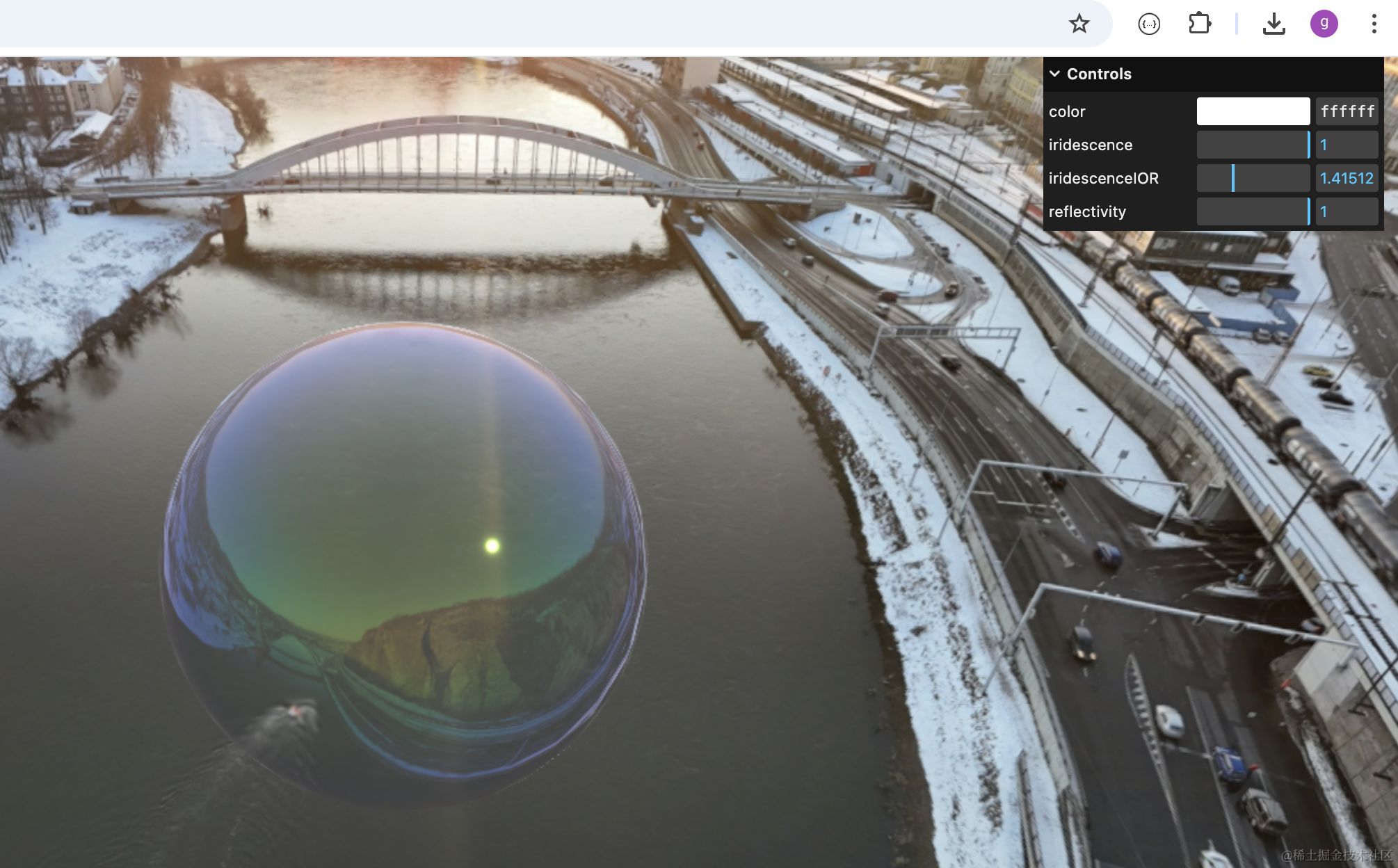
虹彩层折射率 1.2
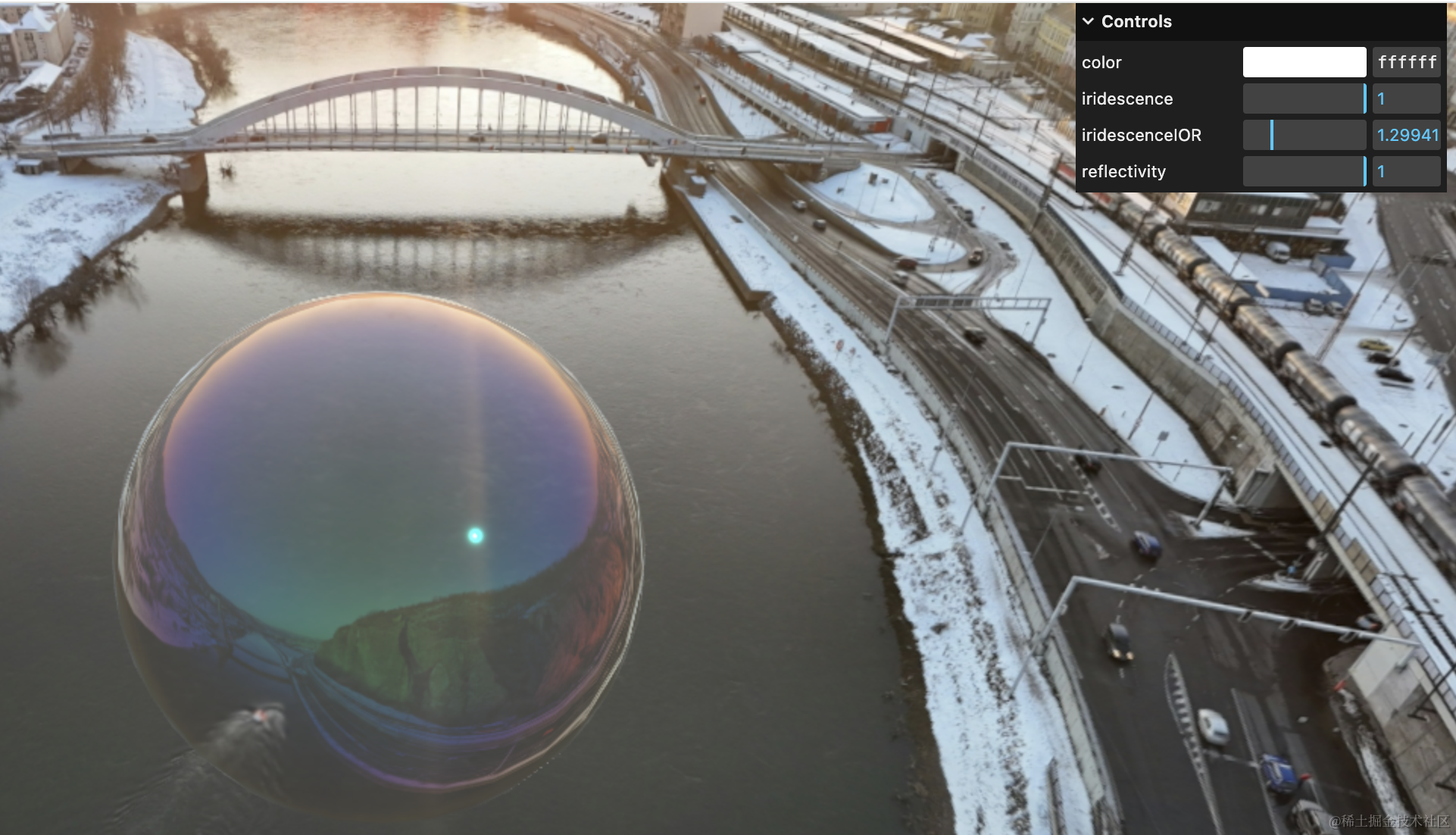
都是不同的效果,这个可视化调就行。
反射率 reflectivity 是反射光线的多少,调低一下看下效果:
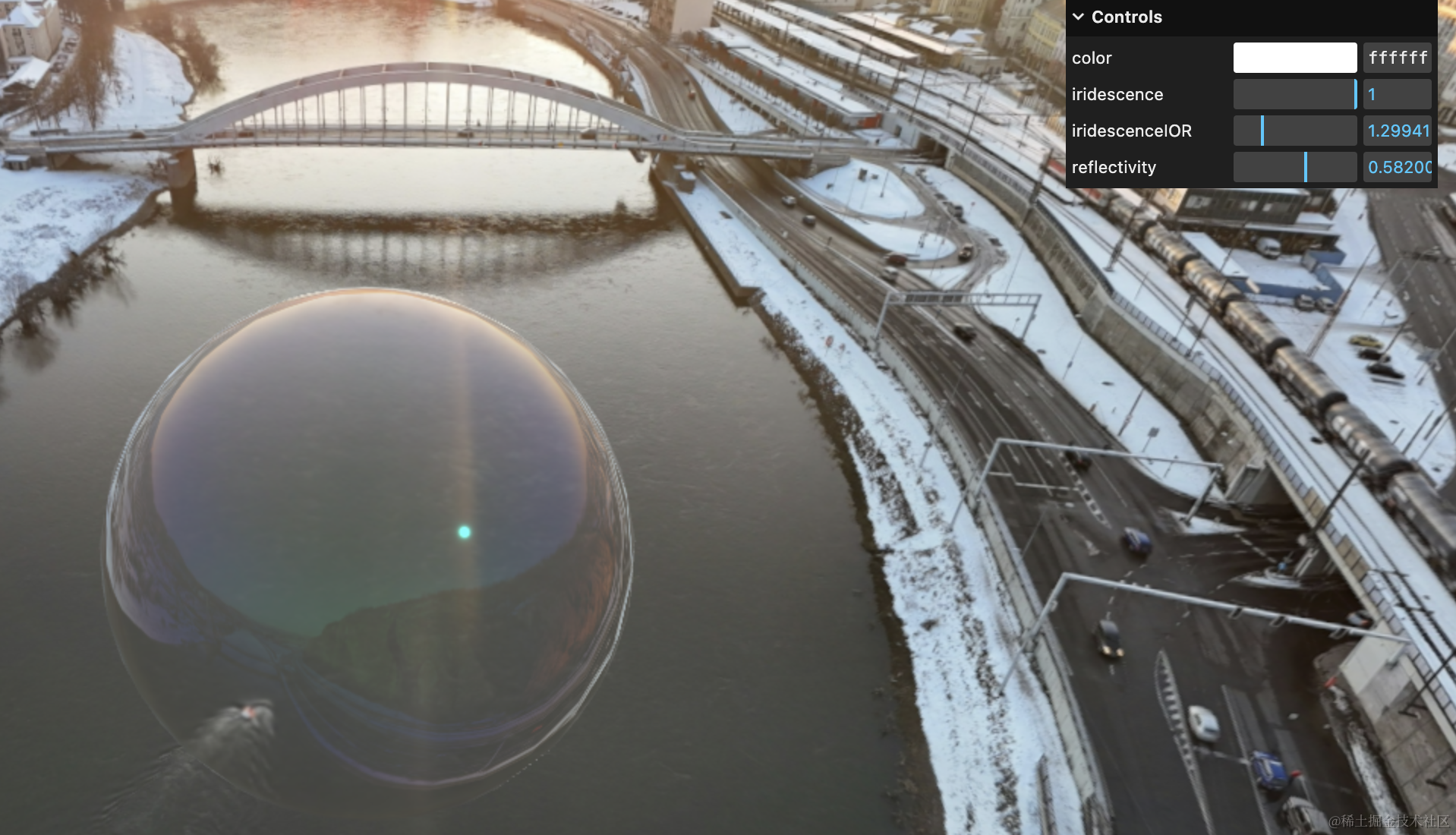
可以看到,反射的光线比刚才淡了。
案例代码上传了小册仓库。
总结
这节我们学了 PBR 材质的毛绒和虹彩效果。
毛绒就是给物体加了一个光泽层 sheen,可以调节这个光泽层的粗糙度 sheenRoughness,光泽层的颜色 sheenColor,还可以设置光泽层颜色贴图 sheenColorMap
虹彩则是给物体加了一个虹彩层 iridescence,可以调节虹彩层折射率 iridescenceIOR,反射率 reflectivity
当然,大家知道 PBR 材质可以做啥效果就行,具体的参数可以用 GUI 可视化的调试。