上节我们学了网格模型,也就是每三个顶点构成一个三角形,三角形构成各种几何体。
但顶点除了构成三角形外,也可以直接渲染这些点,或者连成一条条线。
这就是点模型、线模型。
点模型、线模型、网格模型,这是 Three.js 支持的三种渲染物体的方式。
我们写代码试一下:
mkdir point-line-mesh
cd point-line-mesh
npm init -y
安装 ts 类型:
npm install --save-dev @types/three创建 index.html
<!DOCTYPE html>
<html lang="en">
<head>
    <meta charset="UTF-8">
    <meta name="viewport" content="width=device-width, initial-scale=1.0">
    <title>Document</title>
    <style>
        body {
            margin: 0;
        }
    </style>
</head>
<body>
    <script type="importmap">
    {
        "imports": {
            "three": "https://esm.sh/three@0.174.0/build/three.module.js",
            "three/addons/": "https://esm.sh/three@0.174.0/examples/jsm/"
        }
    }
    </script>
    <script type="module" src="./index.js"></script>
</body>
</html>
创建 index.js
import * as THREE from 'three';
import {
    OrbitControls
} from 'three/addons/controls/OrbitControls.js';
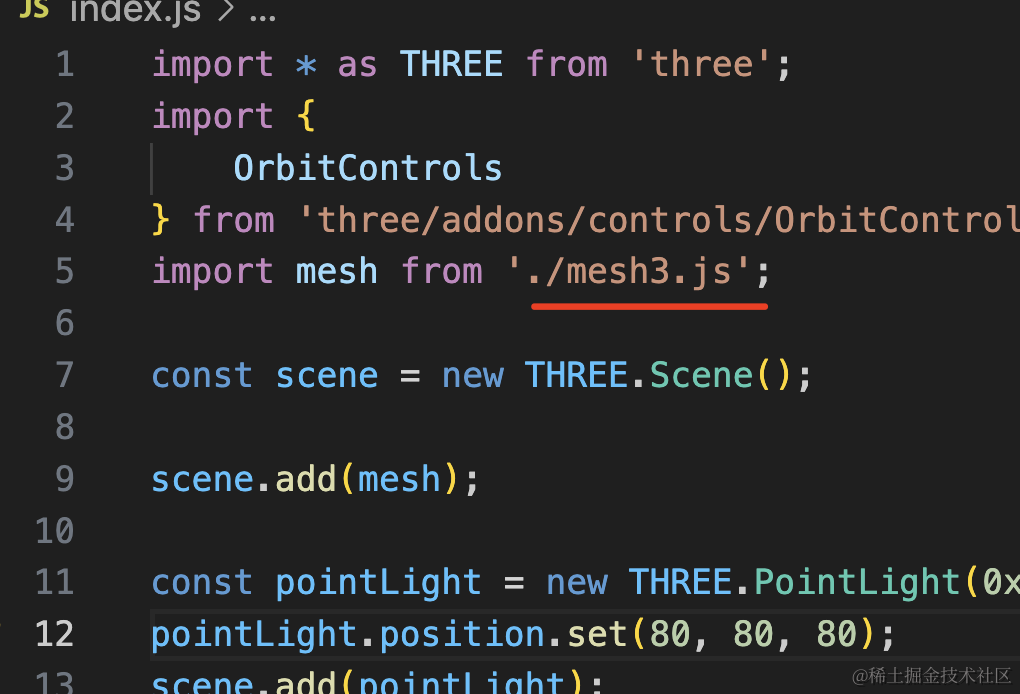
import mesh from './points.js';

const scene = new THREE.Scene();

scene.add(mesh);

const pointLight = new THREE.PointLight(0xffffff, 10000);
pointLight.position.set(80, 80, 80);
scene.add(pointLight);

const axesHelper = new THREE.AxesHelper(200);
scene.add(axesHelper);

const width = window.innerWidth;
const height = window.innerHeight;

const camera = new THREE.PerspectiveCamera(60, width / height, 1, 1000);
camera.position.set(200, 200, 200);
camera.lookAt(0, 0, 0);

const renderer = new THREE.WebGLRenderer();
renderer.setSize(width, height)

function render() {
    renderer.render(scene, camera);
    requestAnimationFrame(render);
}

render();

document.body.append(renderer.domElement);

const controls = new OrbitControls(camera, renderer.domElement);
引入 Three.js,创建 Scene、Light、Camera、Renderer,还有轨道控制器 OrbitControls
点模型 Points
然后创建 points.js
import * as THREE from 'three';

const geometry = new THREE.BufferGeometry();

const vertices = new Float32Array([
    0, 0, 0,
    100, 0, 0,
    0, 100, 0,
    0, 0, 100,
    100, 100, 0
]);
const attribute = new THREE.BufferAttribute(vertices, 3);
geometry.attributes.position = attribute;

const material = new THREE.PointsMaterial({
    color: new THREE.Color('orange'),
    size: 10
});
const points = new THREE.Points(geometry, material);

export default points;
还是通过 BufferGeometry 创建自定义几何体
添加了一些顶点数据,3 个为一组,设置到 geometry.attributes.position
但这次我们不是用顶点构成三角形来渲染网格模型 Mesh,而是直接渲染点模型 Points
材质也用点模型的专属材质 PointsMaterial,设置 size 为 10
跑一下:
npx live-server
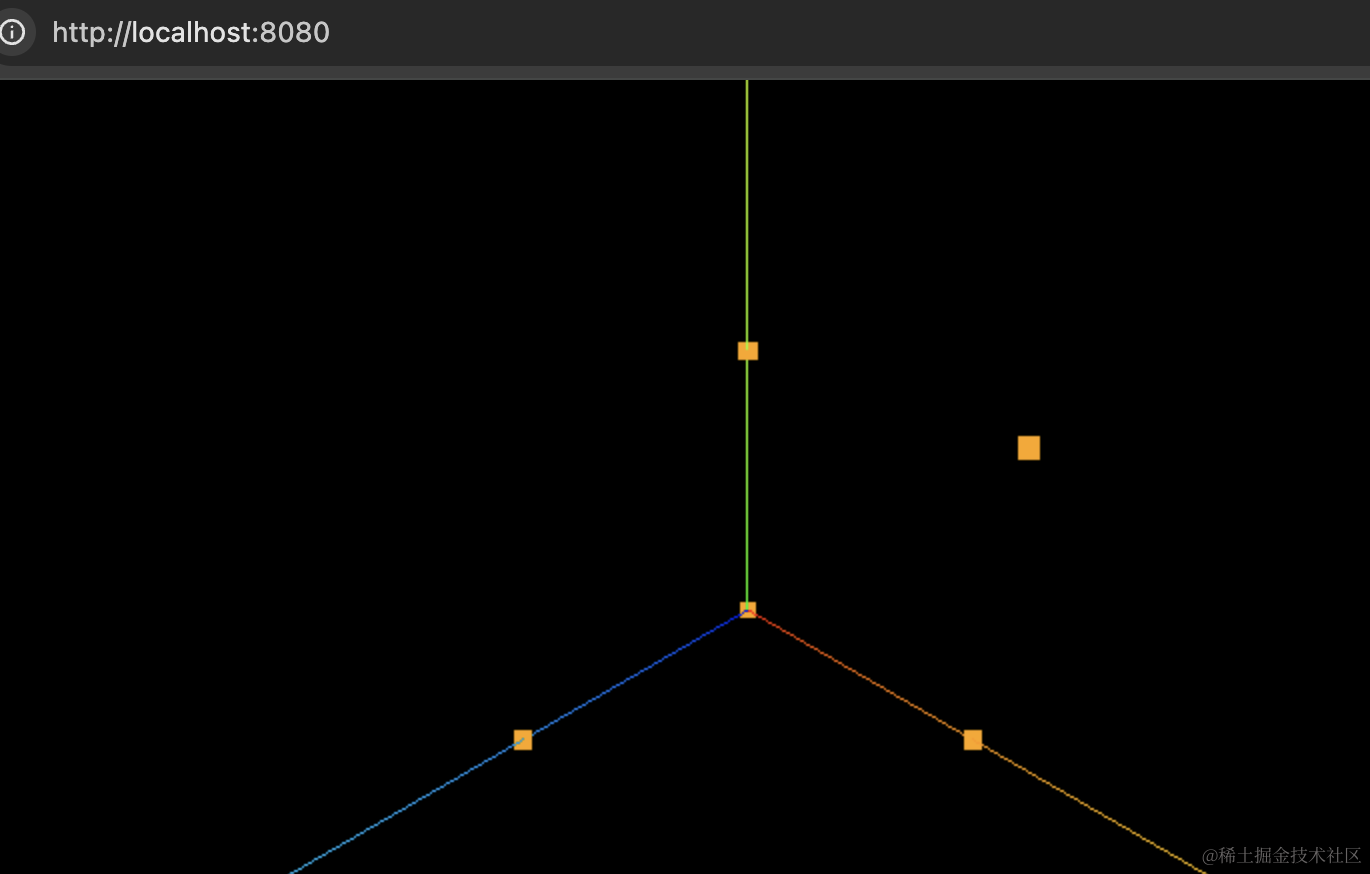
可以看到,在这 5 个顶点渲染了 5 个点,而不是连成三角形。
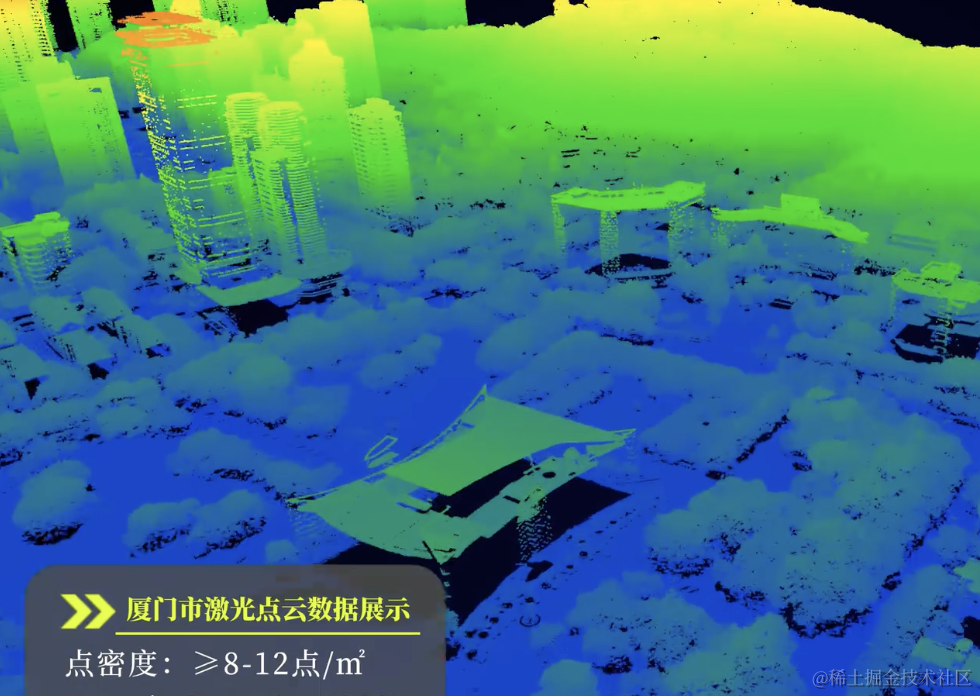
很多业务场景,是需要渲染点模型的,比如一些点云的业务。
点云就是通过设备扫描出一堆点的坐标和颜色等,然后用 three.js 在网页渲染出来。
比如这样:
线模型 Line
然后再来试下线模型:
创建 line.js
import * as THREE from 'three';

const geometry = new THREE.BufferGeometry();

const vertices = new Float32Array([
    0, 0, 0,
    100, 0, 0,
    0, 100, 0,
    0, 0, 100,
    100, 100, 0
]);
const attribute = new THREE.BufferAttribute(vertices, 3);
geometry.attributes.position = attribute;

const material = new THREE.LineBasicMaterial({
    color: new THREE.Color('orange')
});
const line = new THREE.Line(geometry, material);

export default line;
几何体不变,把材质换成 LineBasicMaterial,然后创建 Line
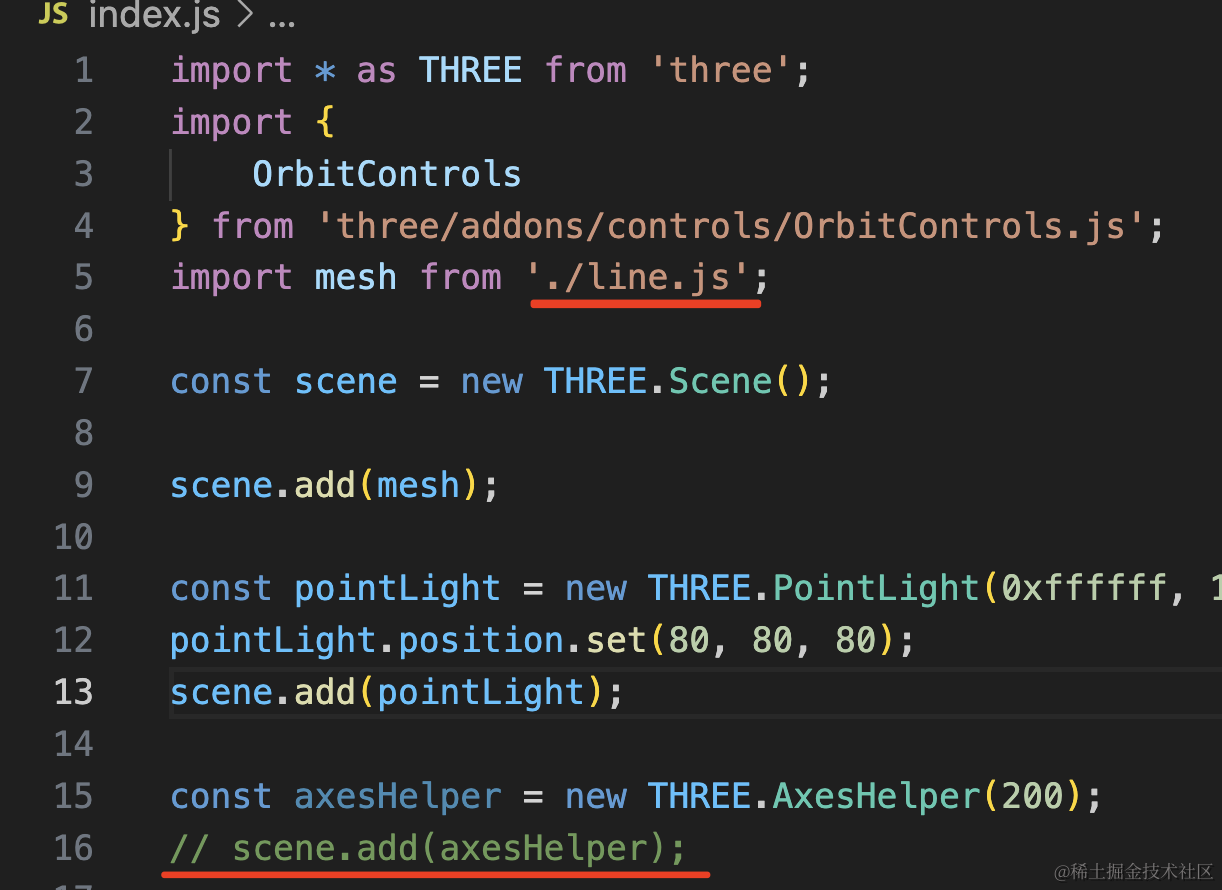
在 index.js 里引入,然后注释掉 AxesHelper
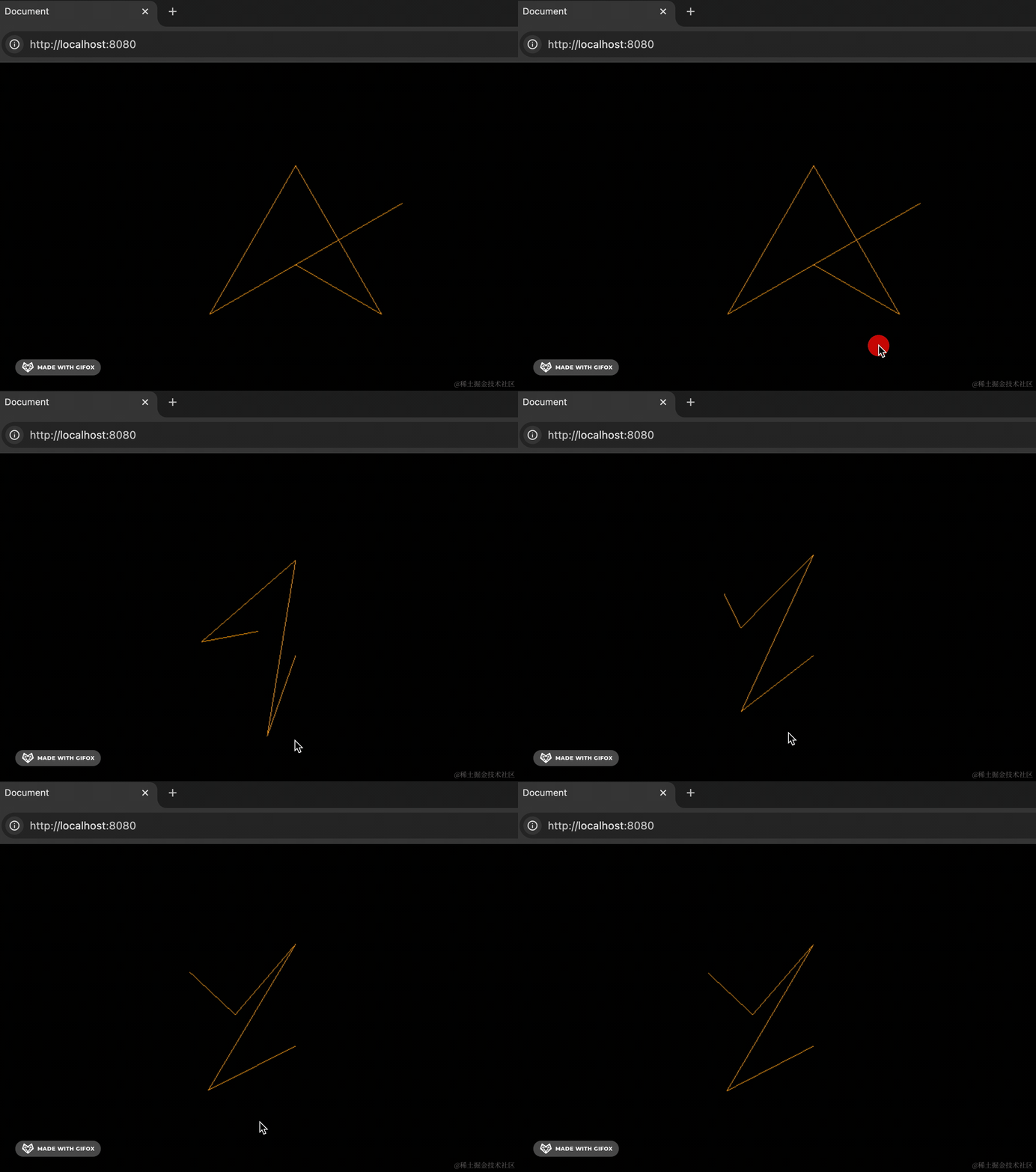
可以看到,确实是把这 5 个点连成了 4 条线。
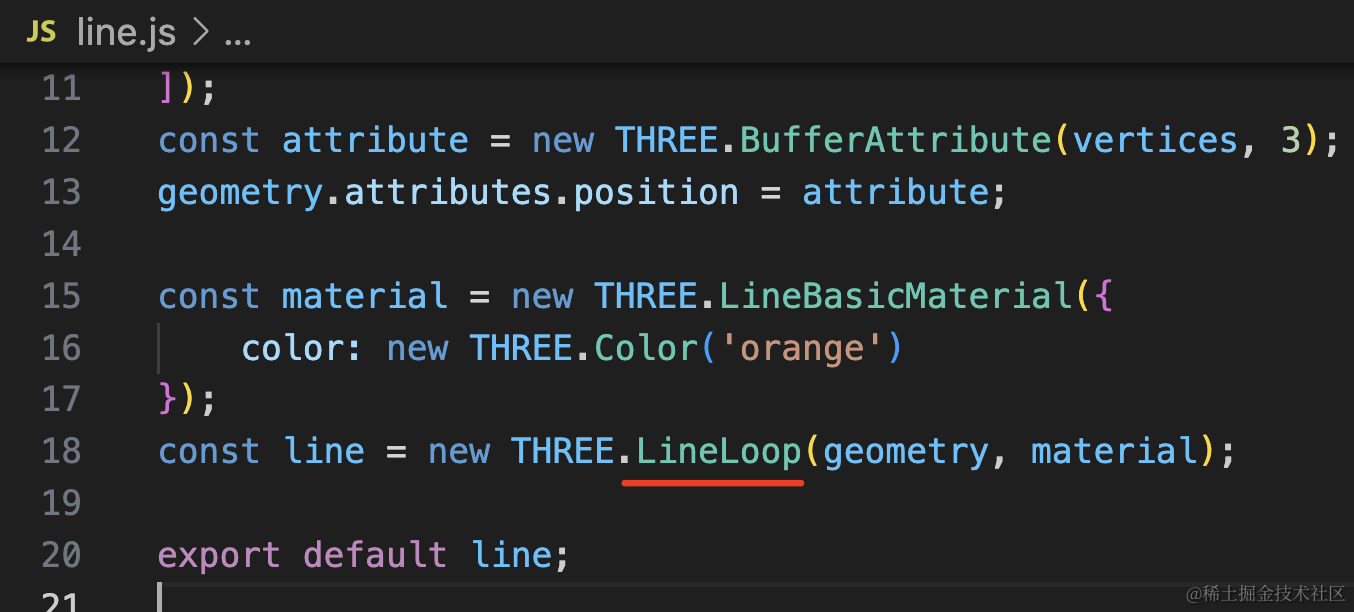
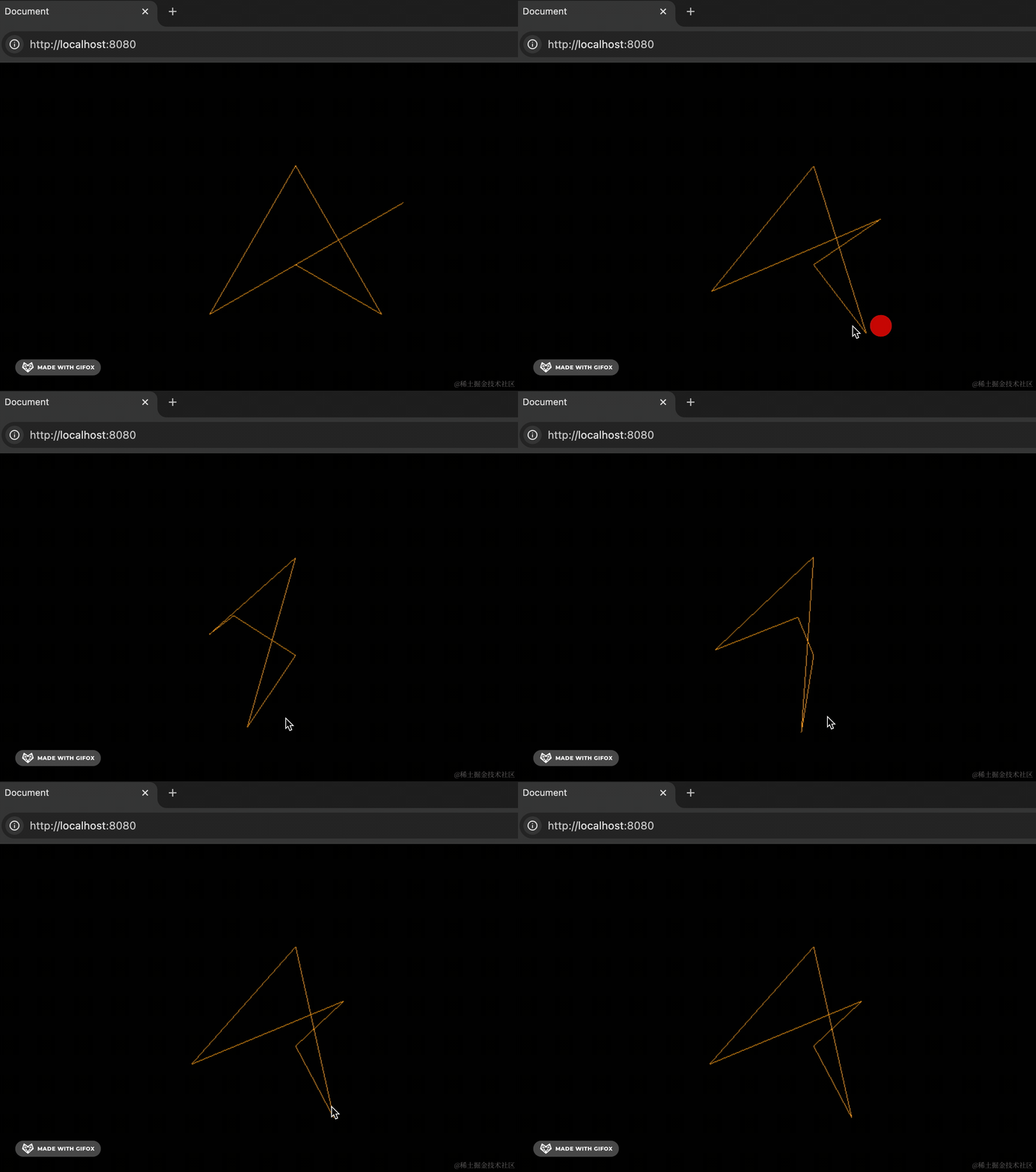
如果你想收尾相连的话,可以用 LineLoop
或者想每两个点一条线段的话,可以用 LineSegments:
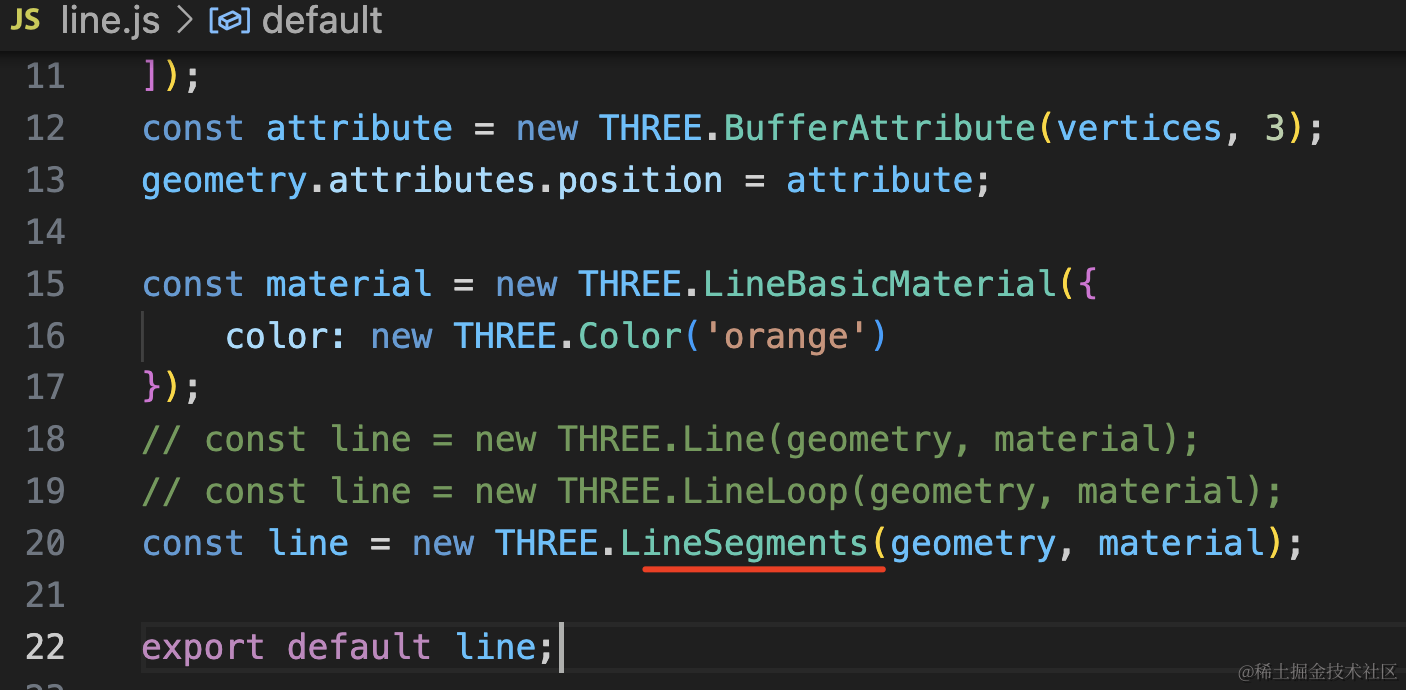
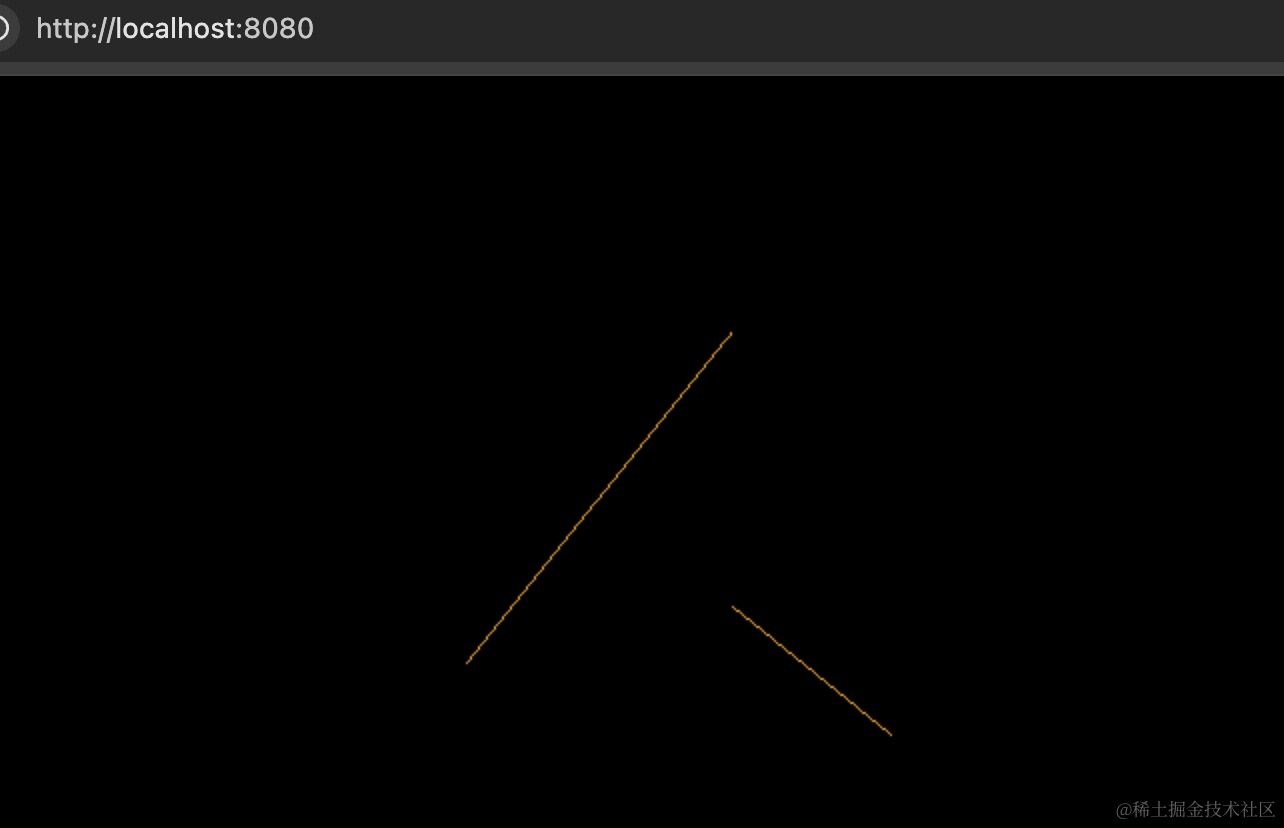
这里只有 5 个点,所以是两条线段
再随便加一个点:
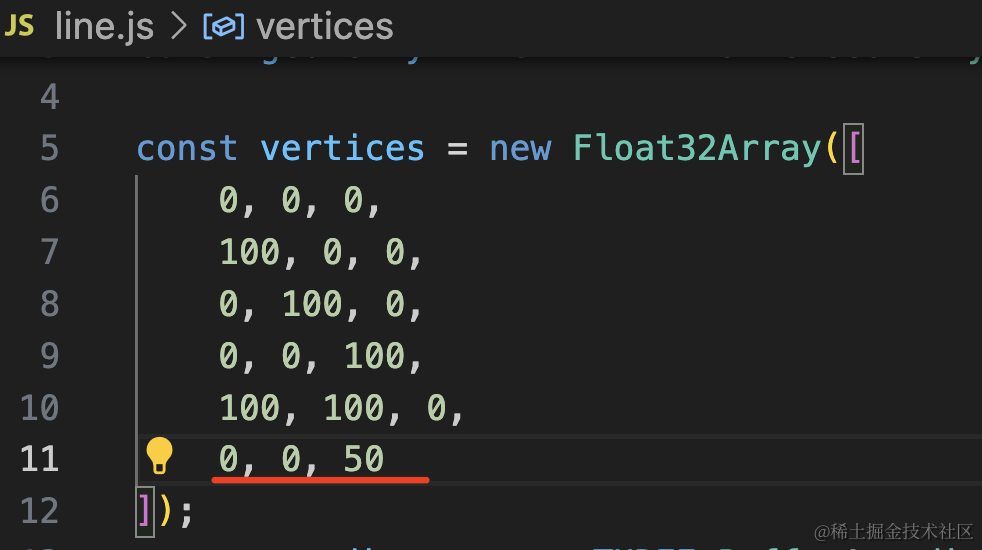
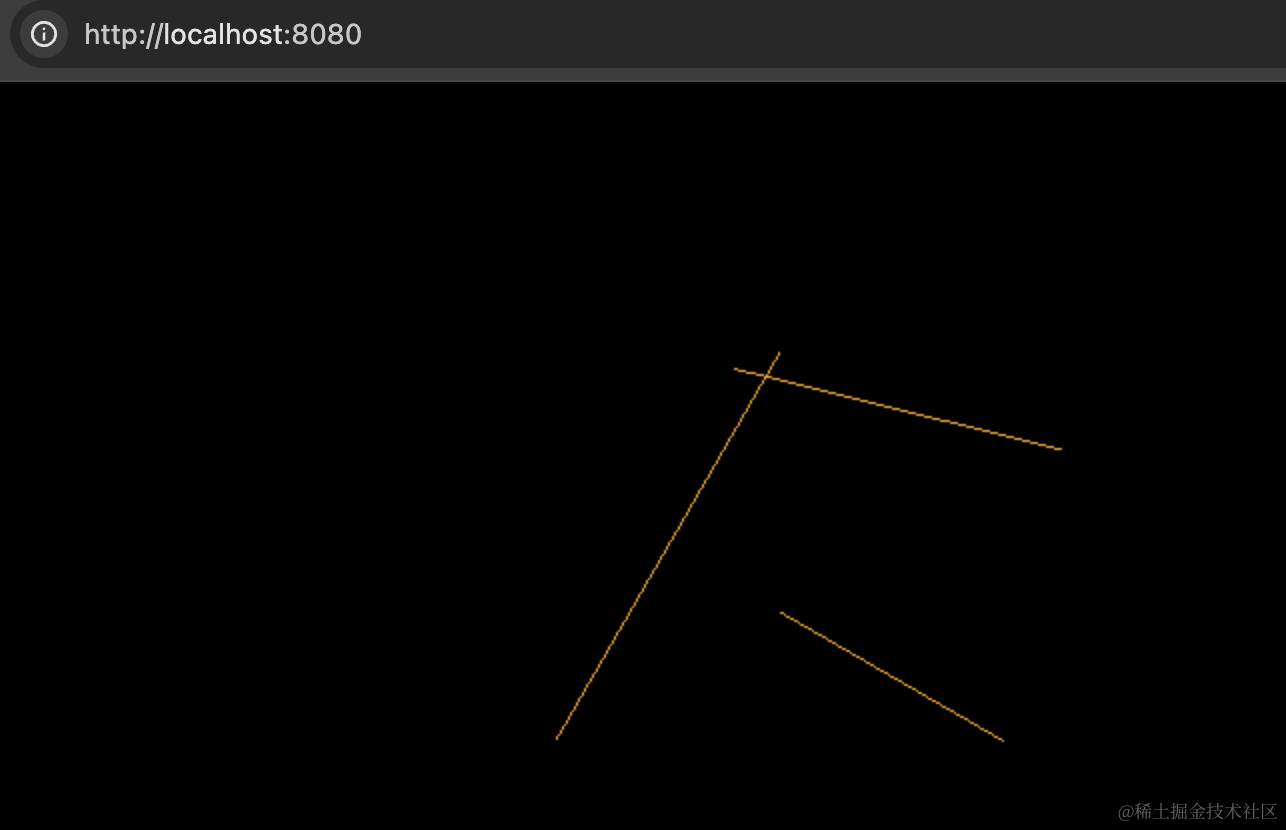
就是三条线段了。
线模型有 Line、LineLoop、LineSegments 这三种。
总之,一堆顶点数据,可以每三个连成一个三角形,然后构成网格模型,绝大多数情况下我们都是用网格模型。
也可以单独渲染点,就是点模型,还可以连成线,就是线模型。
网格模型 Mesh
其实网格模型还有个正反面的概念
创建 mesh.js
import * as THREE from 'three';

const geometry = new THREE.BufferGeometry();

const vertices = new Float32Array([
    0, 0, 0,
    100, 0, 0,
    0, 100, 0,
    100, 100, 0
]);

const attribute = new THREE.BufferAttribute(vertices, 3);
geometry.attributes.position = attribute;

const indexes = new Uint16Array([
    0, 1, 2, 2, 1, 3
]);
geometry.index = new THREE.BufferAttribute(indexes, 1);

const material = new THREE.MeshBasicMaterial({
    color: new THREE.Color('orange')
});

const mesh = new THREE.Mesh(geometry, material);

export default mesh;
这个就是我们实现 PlaneGeometry 的代码,4 个顶点,然后 6 个顶点索引,构成 2 个三角形。
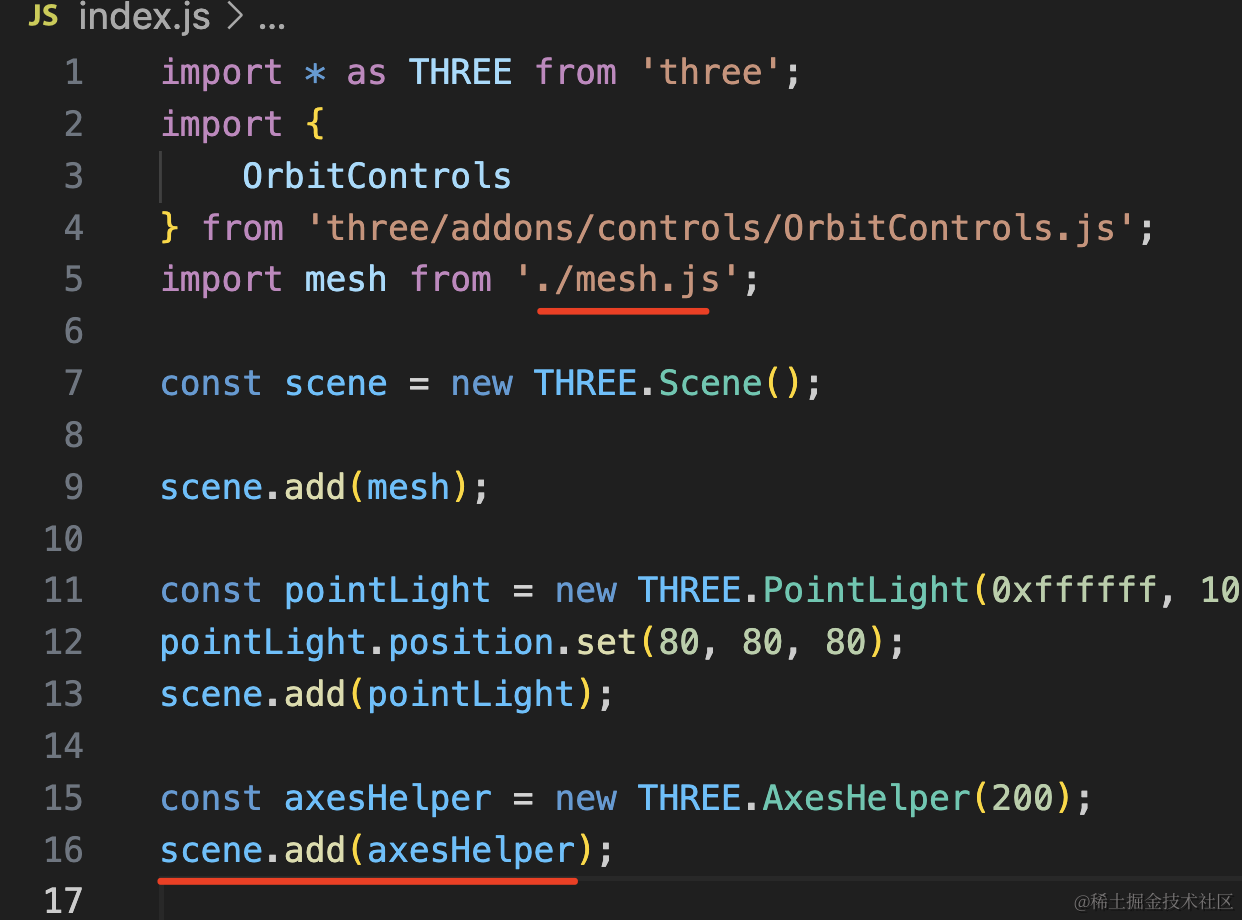
引入 mesh,放开 AxesHelper 的注释。
看下效果:
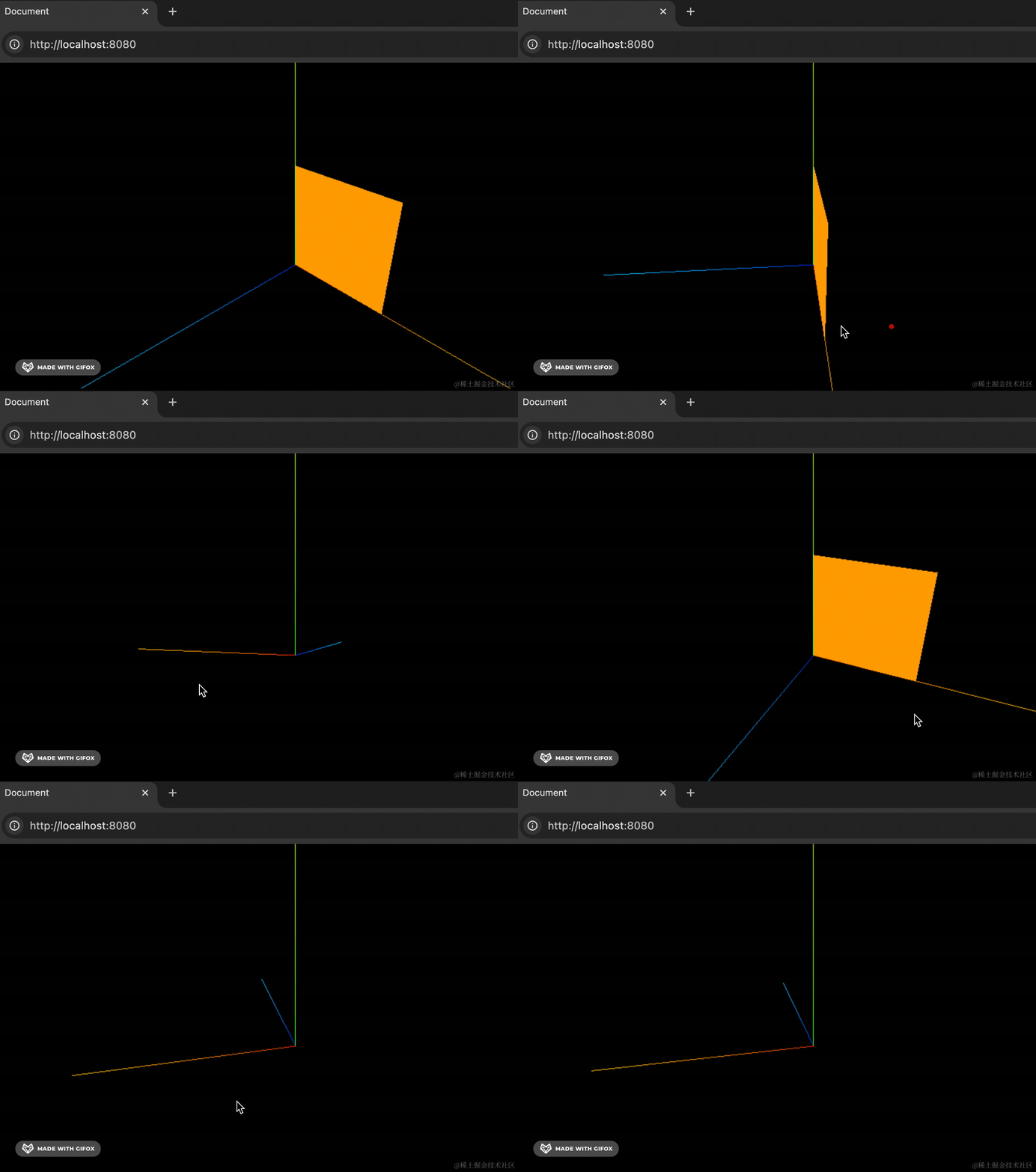
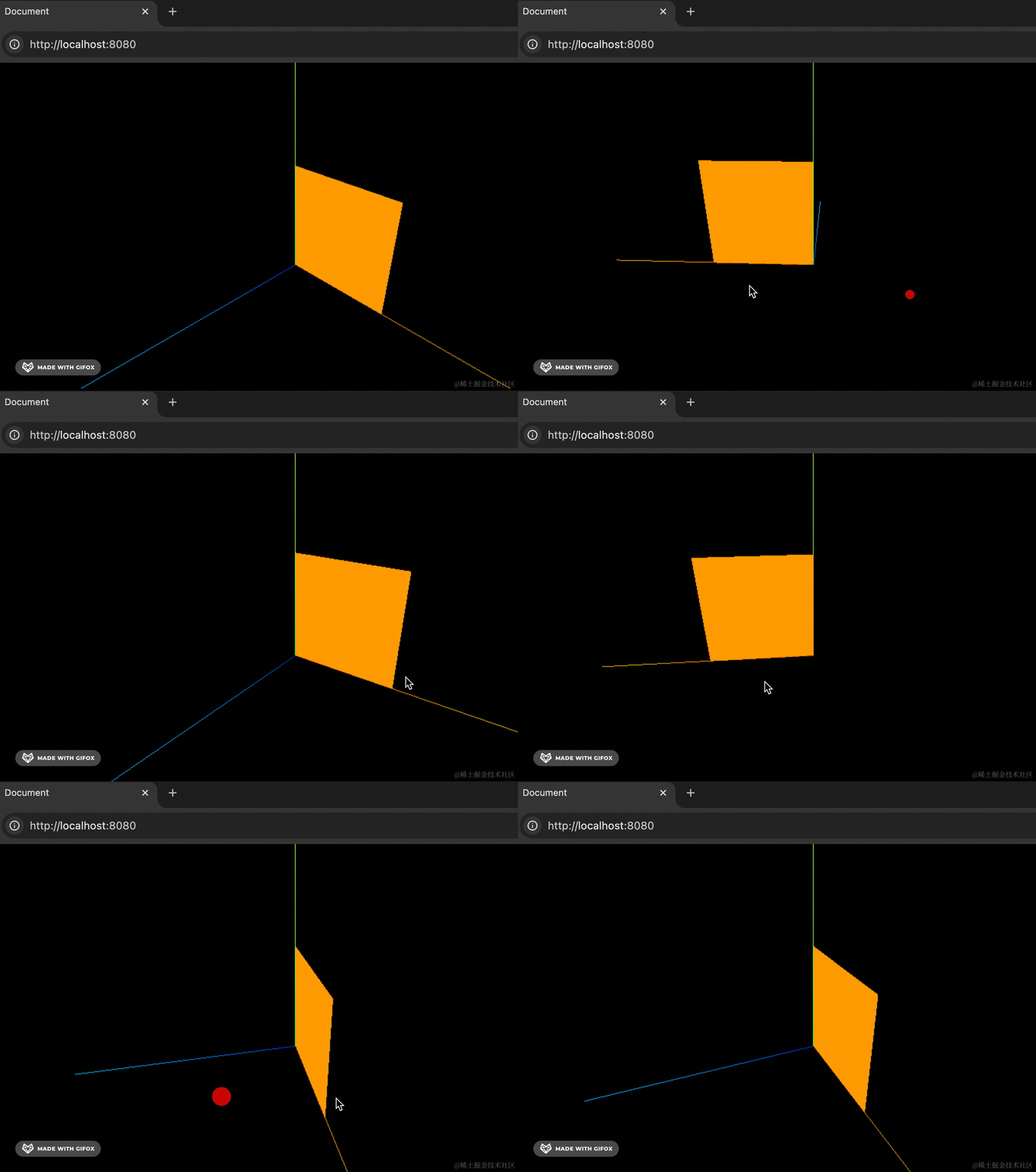
现在正面是可见的,但是反过来就不可见了。
改下顶点索引的最后两个顶点的顺序,1、3 改成 3、1:
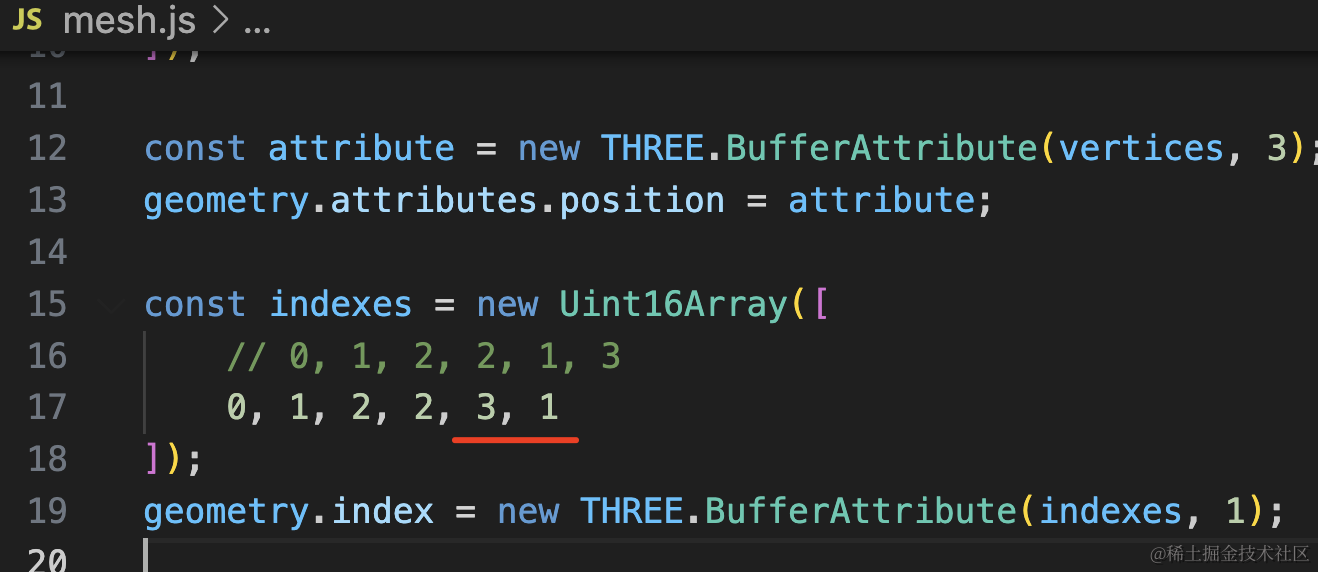
虽然连起来还是同一个三角形。
但这时候你看下效果:
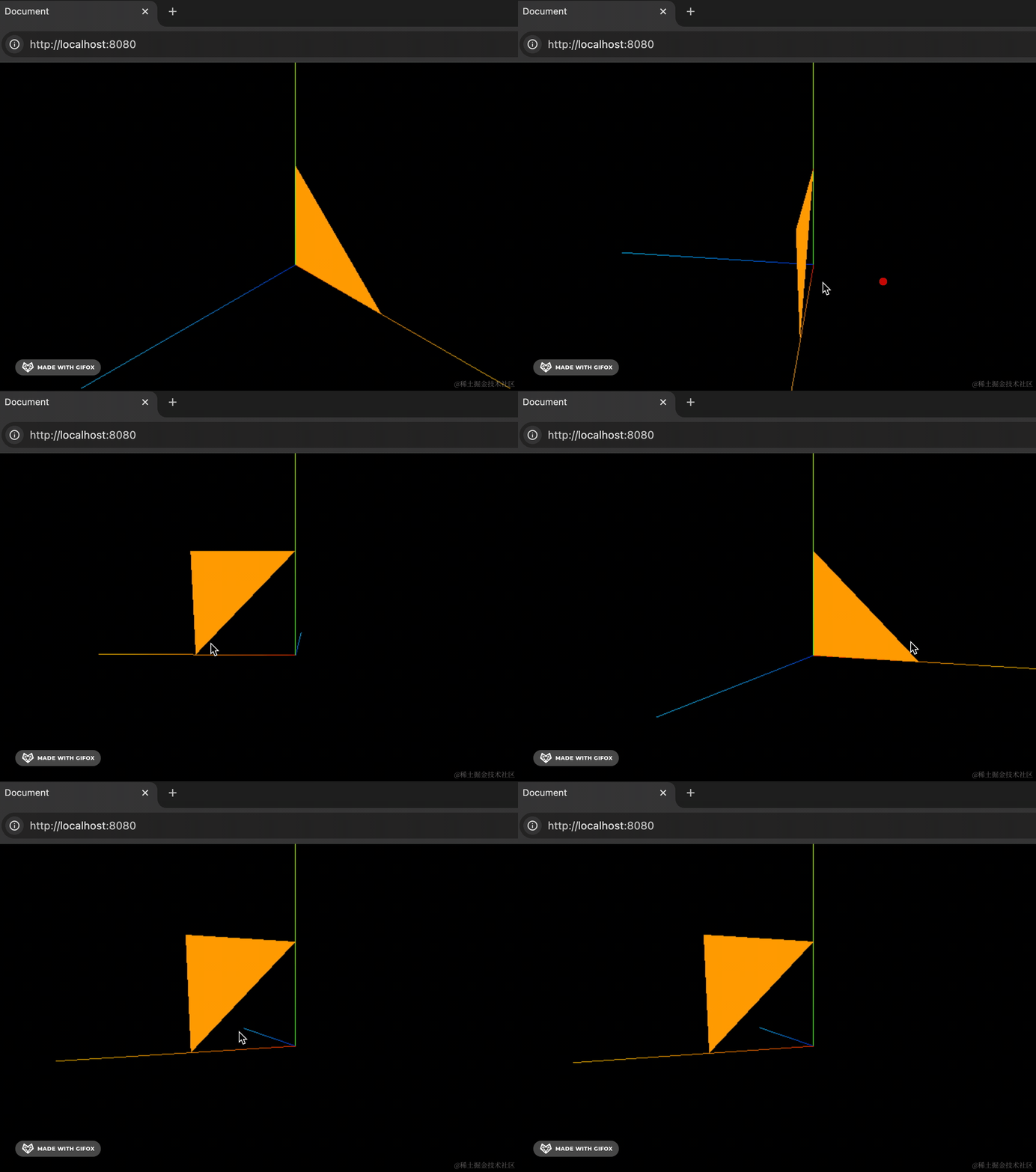
正反面不一样了。
这是为什么呢?
Three.js 规定了:从相机看过去的方向,如果一个三角形是逆时针连接的顶点,就是正面,顺时针就是反面。
所以我们改了下连接顶点的顺序,三角形就反过来了。
默认是正面可见,如果你想双面可见,可以在材质里设置下:
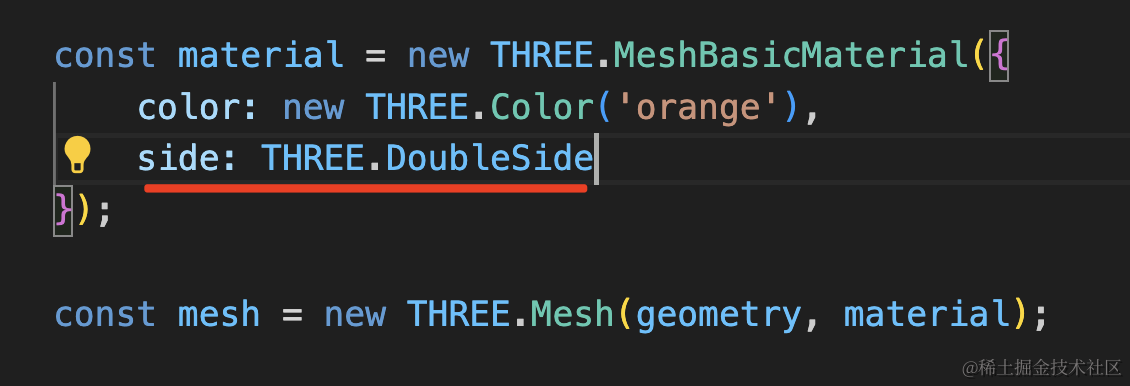
const material = new THREE.MeshBasicMaterial({
    color: new THREE.Color('orange'),
    side: THREE.DoubleSide
});
现在不管正面、反面,就都是可见的了。
此外,几何体还有分段的概念:
创建 mesh2.js
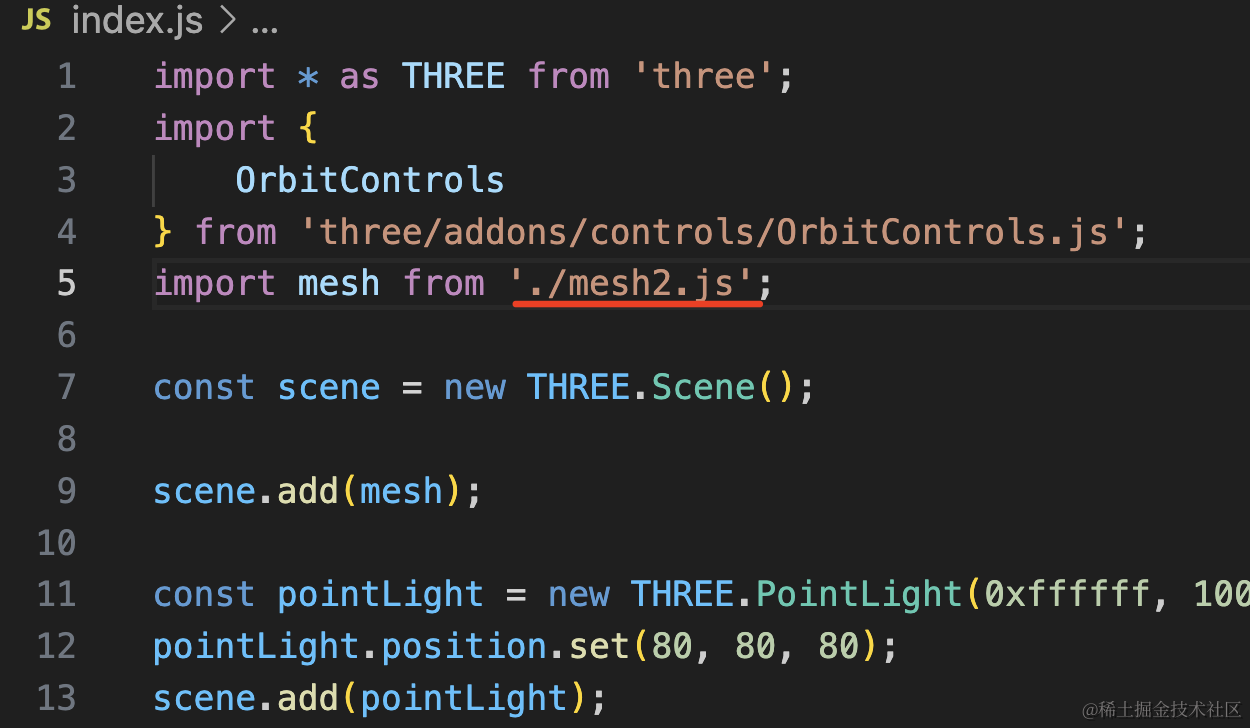
import * as THREE from 'three';

const geometry = new THREE.PlaneGeometry(100, 100, 2, 3);

const material = new THREE.MeshBasicMaterial(({
    color: new THREE.Color('orange'),
    wireframe: true
}));

const mesh = new THREE.Mesh(geometry, material);

console.log(mesh);

export default mesh;
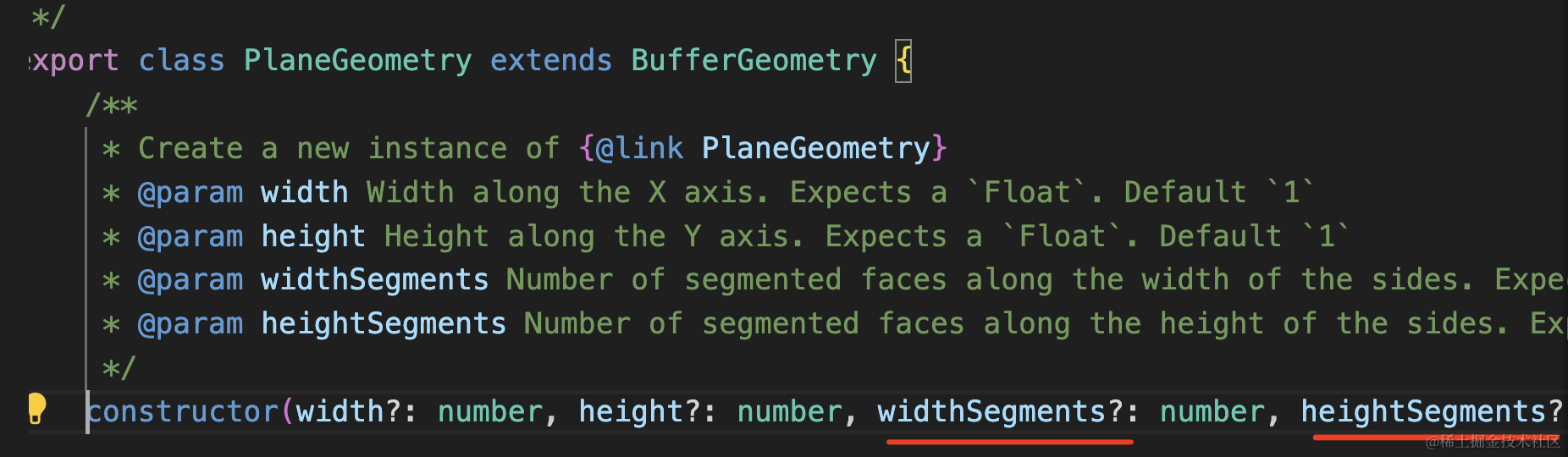
PlaneGeometry 的第三、四个参数就是宽和高的分段数。
你可以点进去看下 ts 类型:
啥叫分段呢?
跑一下就知道了:
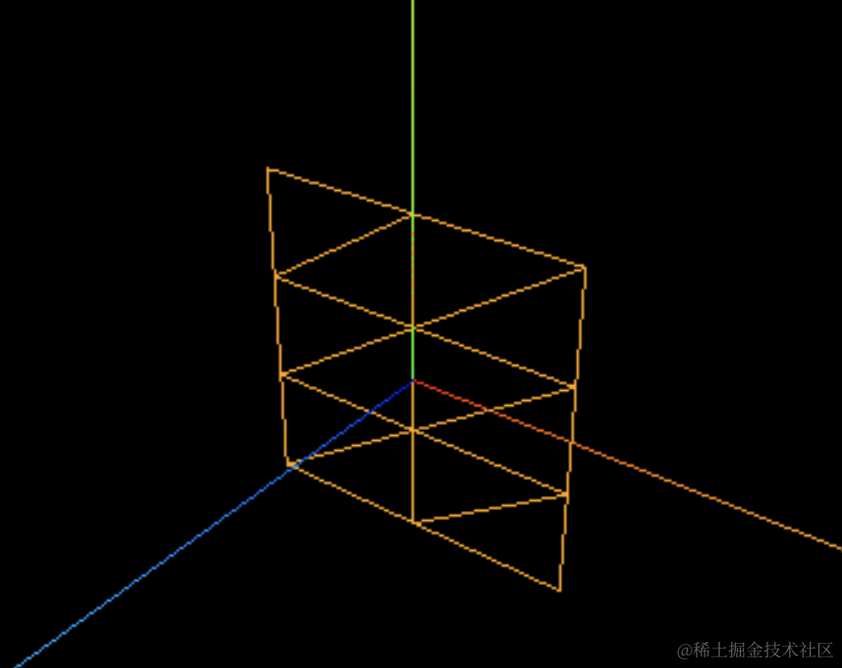
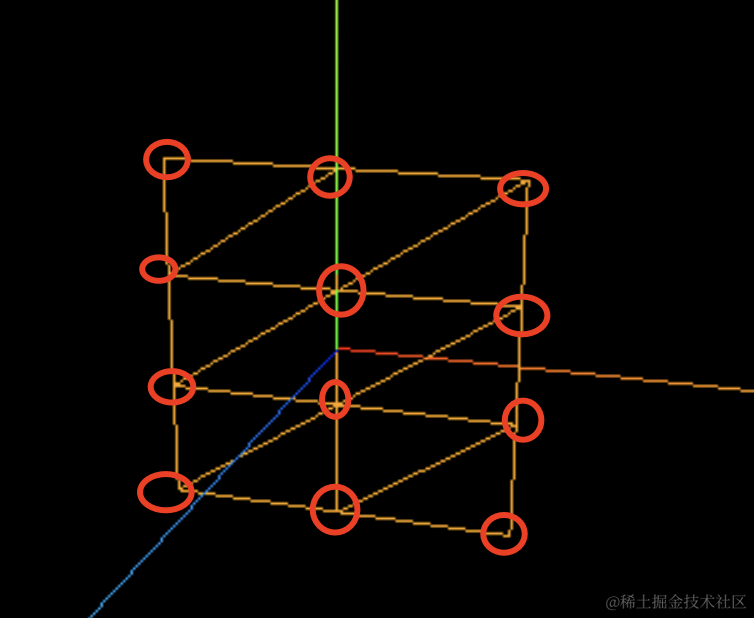
可以看到,这个矩形平面是先水平分了 2 段,竖直分了 3 段,然后再内部画三角形。
看下顶点数:
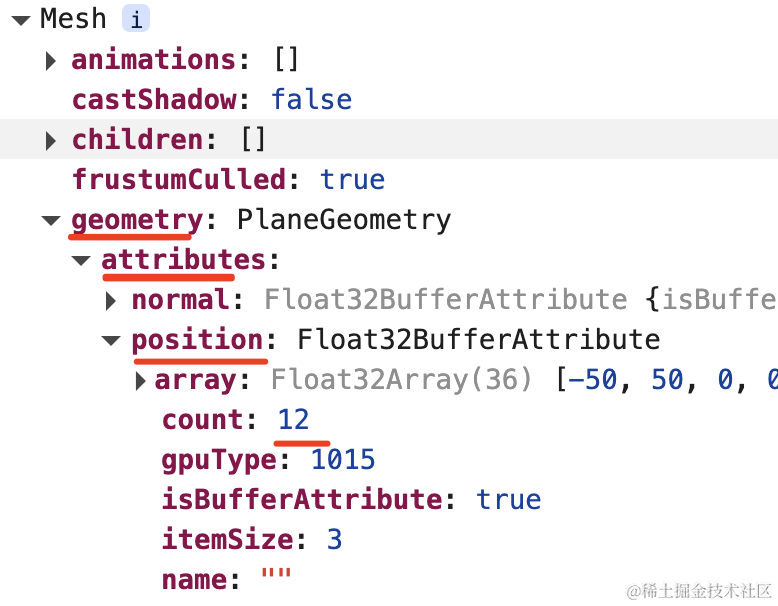
首先,geometry.attributes.position 是 12,也就是 12 个不重复的顶点。
然后顶点索引数是 36:
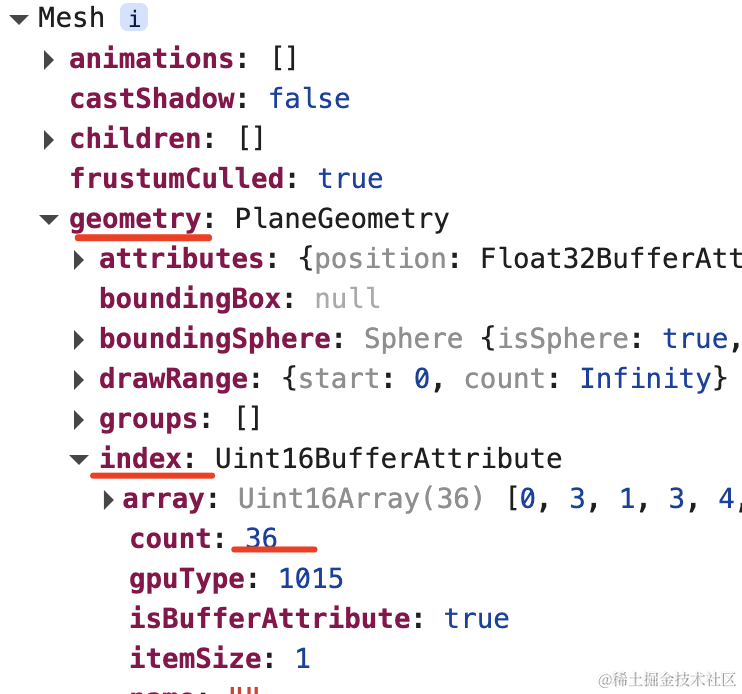
因为要构成 12 个三角形,需要 36 个顶点索引。
那分段有啥意义呢,顶点多了,性能不是会变差么?
我们换个几何体来看看:
比如圆柱几何体 CylinderGeometry:
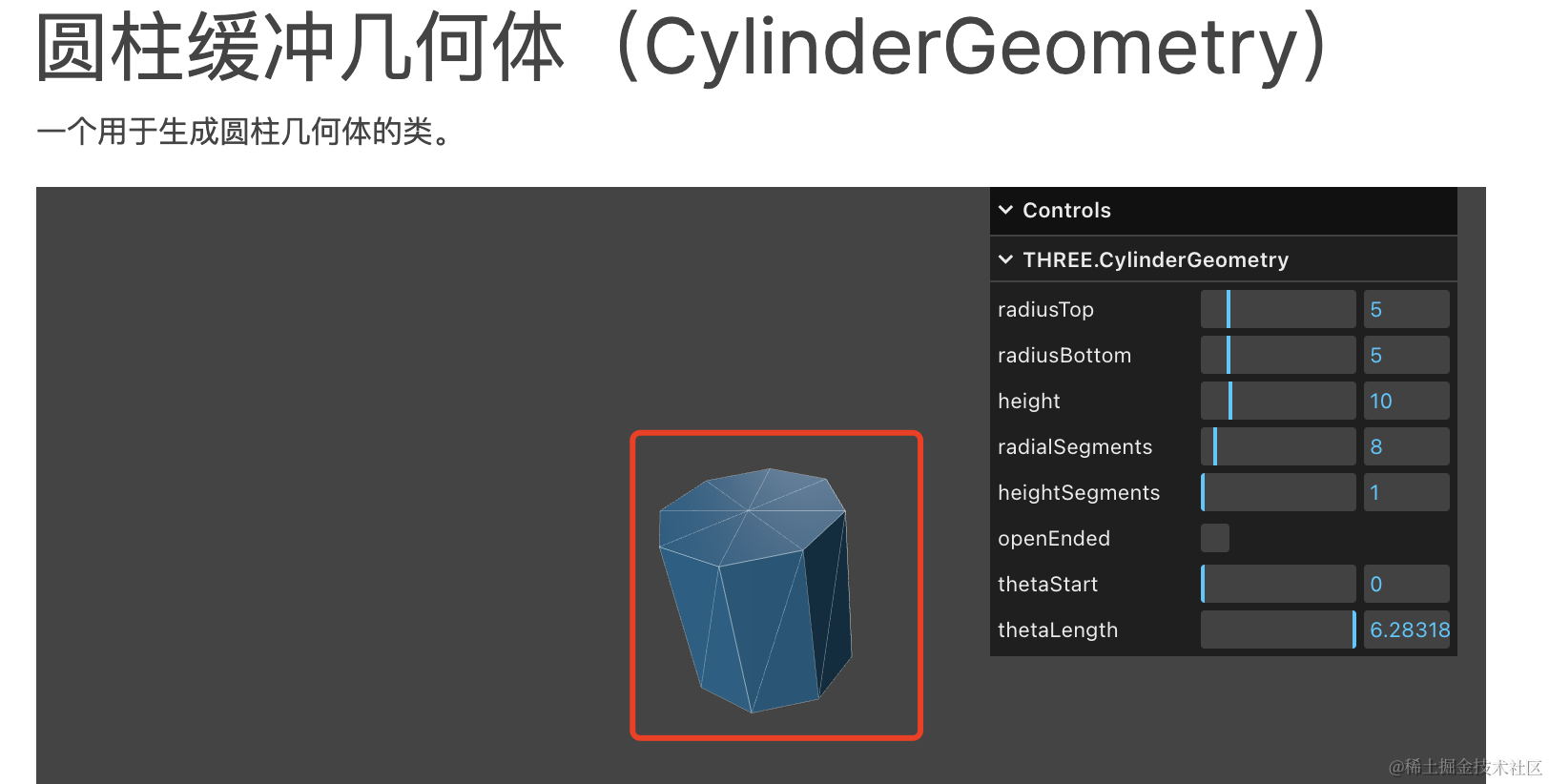
他可以设置 heightSegments、radialSegments,也就是高度方向的分段,圆的分段。
我们调下试试:
先调下 heightSegments:
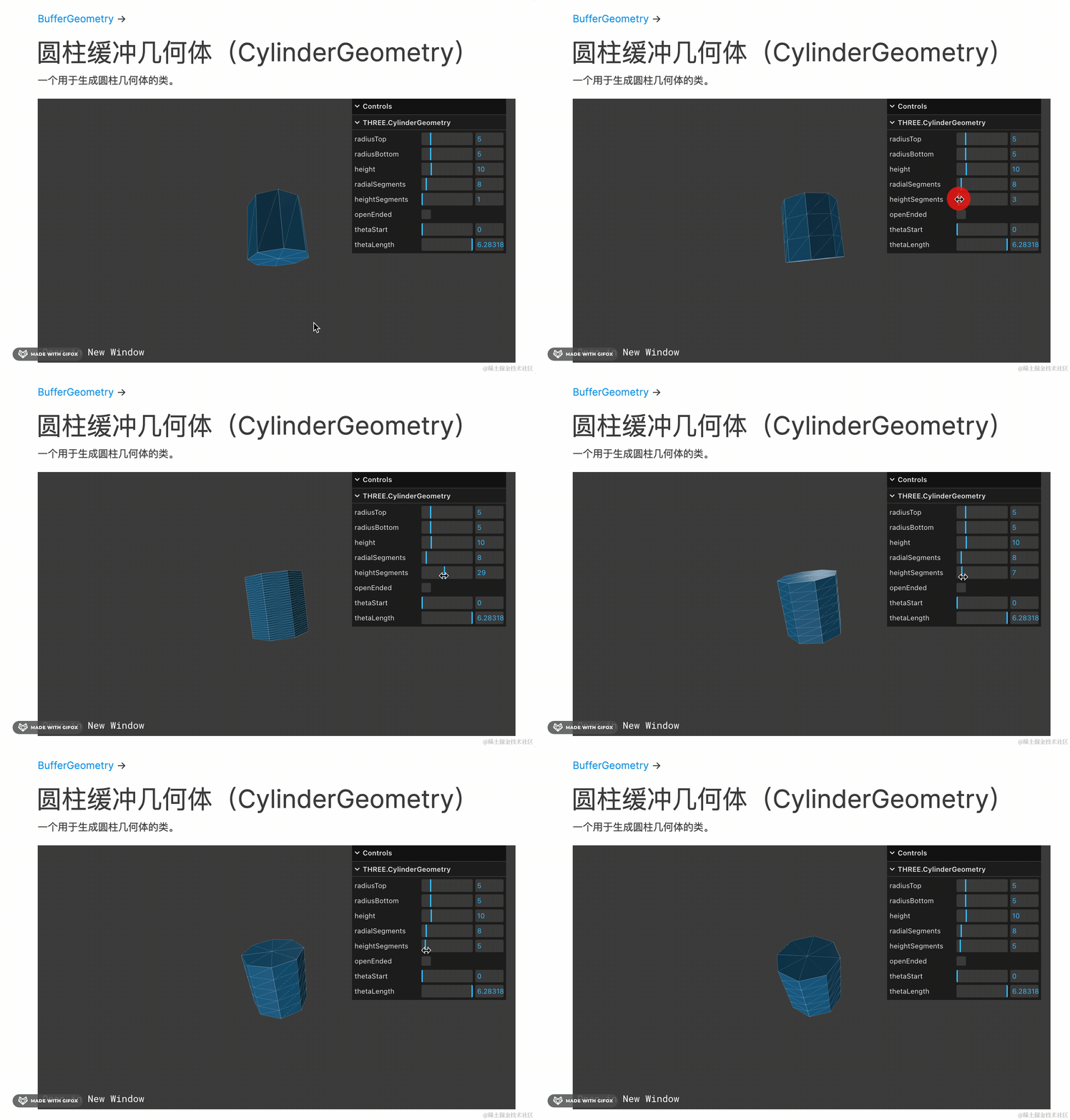
再调下 radialSegments:

可以看到,圆的分段越多,看起来越圆,虽然实际上还是画的三角形。
但分段不是越多越好,会导致性能变差。
设置一个适中的值就好了。
我们自己试一下这个 CylinderGeometry:
创建 mesh3.js
import * as THREE from 'three';

const geometry = new THREE.CylinderGeometry(50, 50, 80);

const material = new THREE.MeshBasicMaterial(({
    color: new THREE.Color('orange'),
    wireframe: true,
}));

const mesh = new THREE.Mesh(geometry, material);

export default mesh;
第一参数是上圆的半径,第二个是下圆的半径,第三个参数是高度。
我们还没设置分段数,默认圆的分段数是 32、高度的分段数是 1
跑下看看:
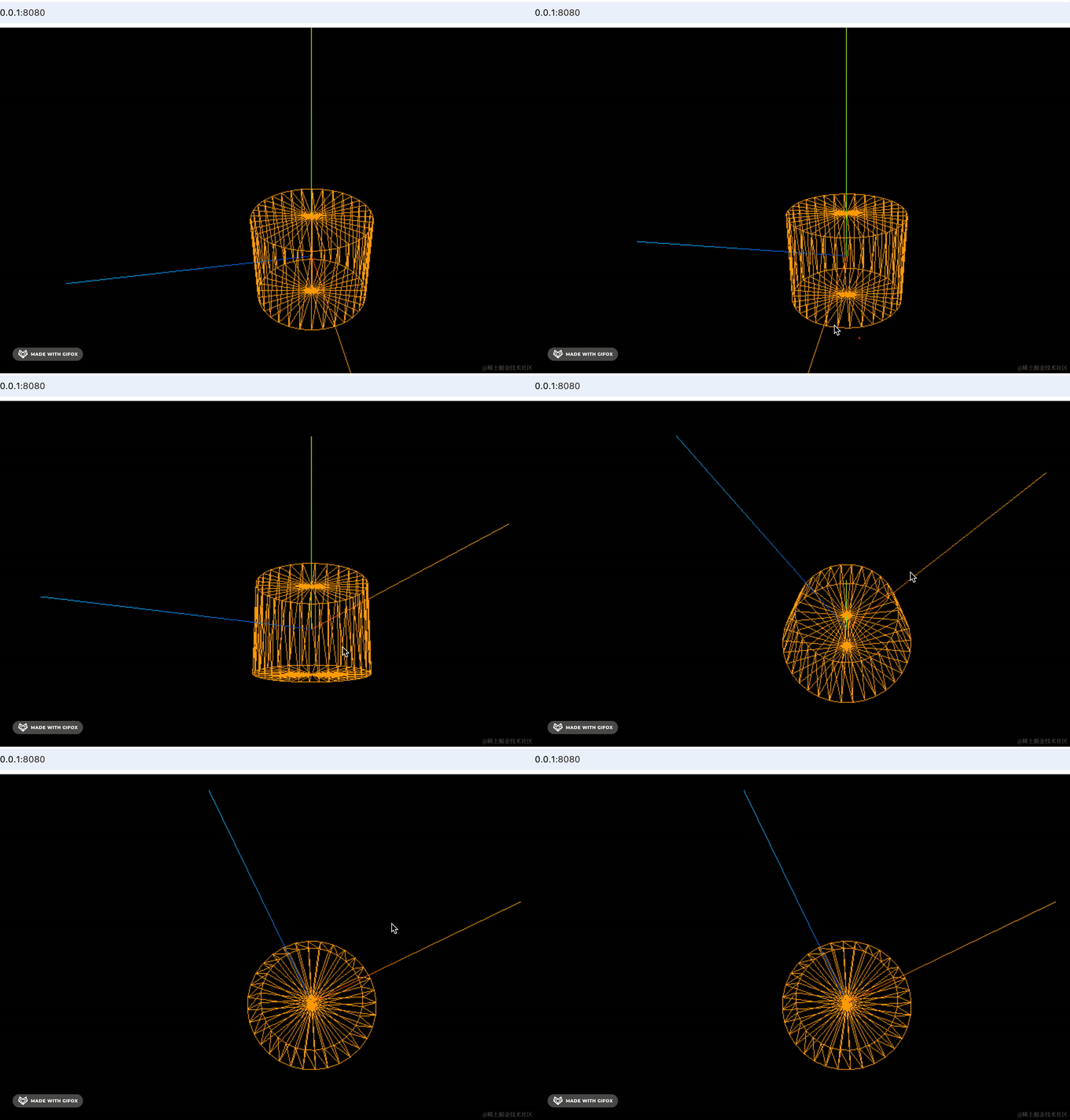
其实默认的分段数 32 就已经很圆了,一般用默认的就行。
我们设置 5 试一下:
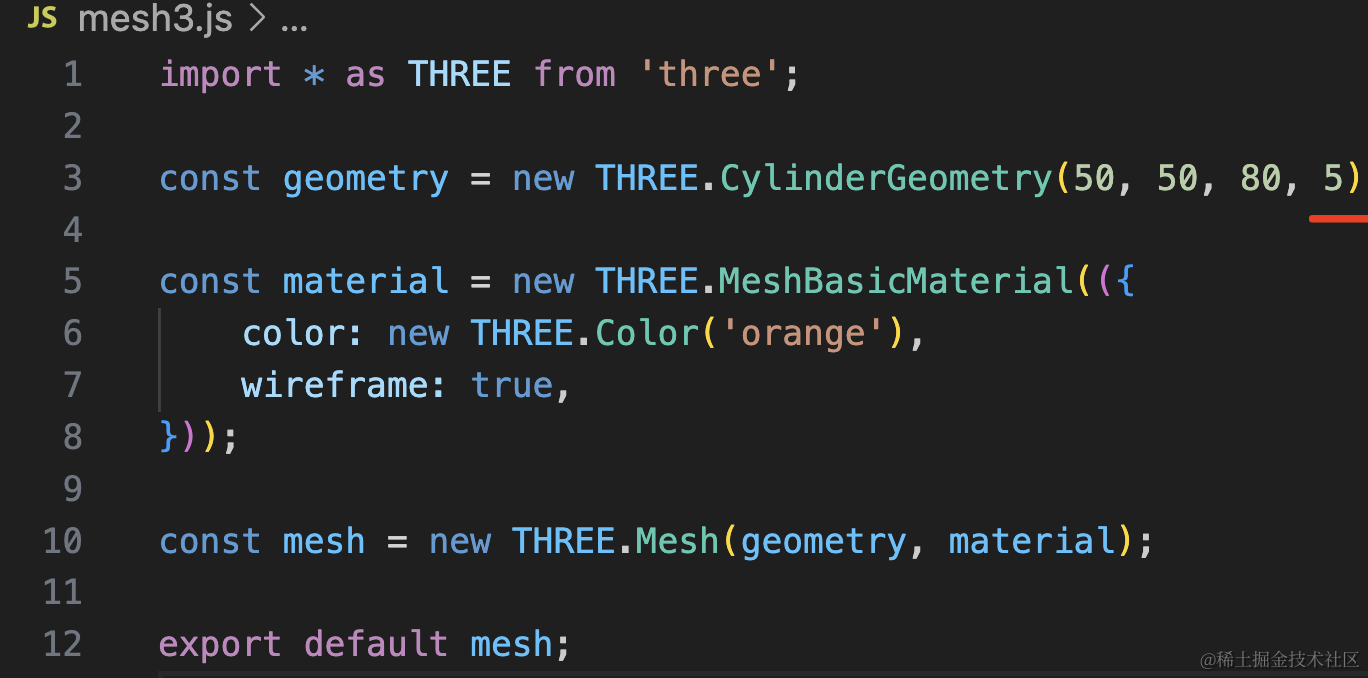
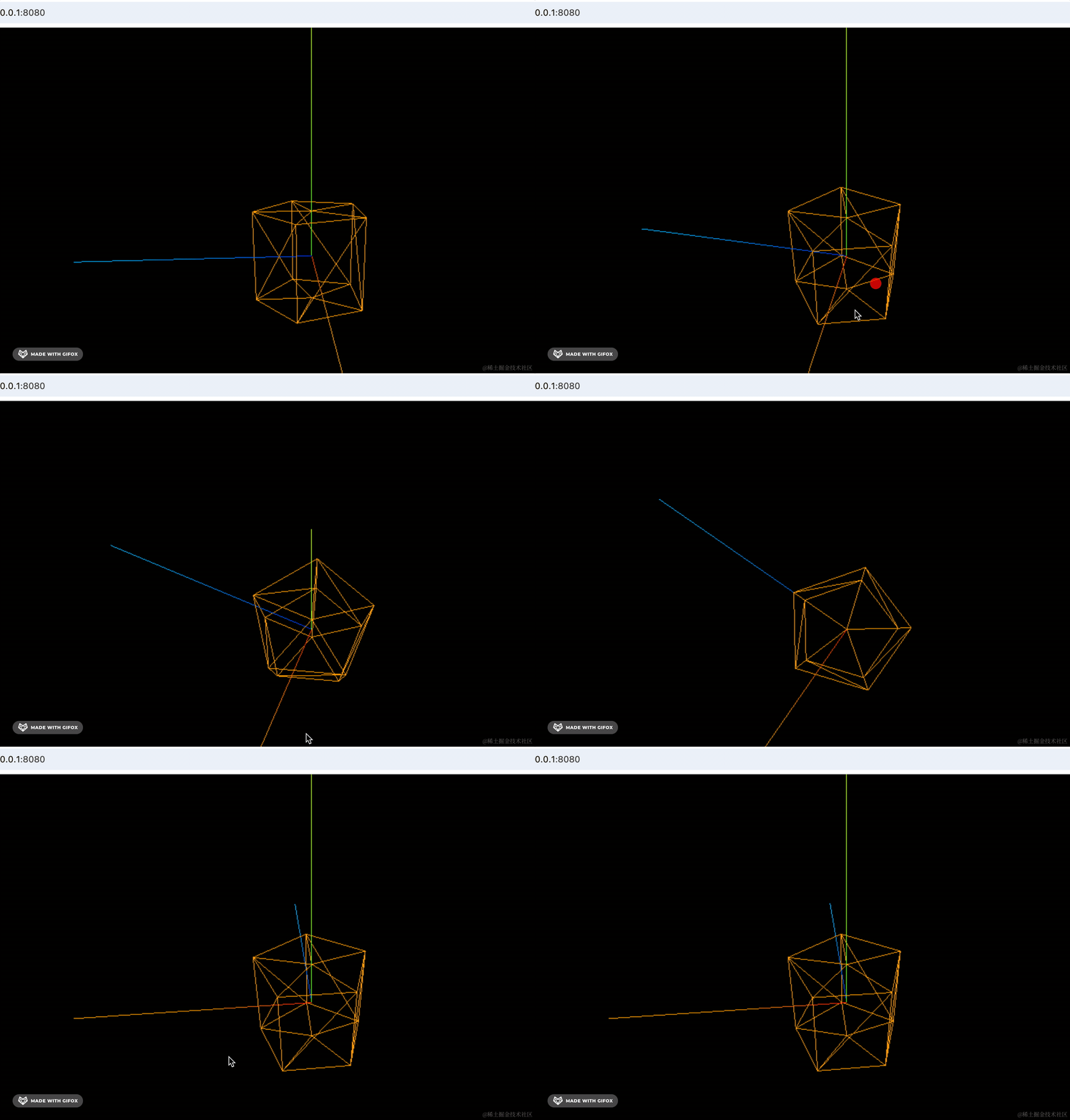
这样就不是很圆了。
案例代码上传了小册仓库。
总结
一堆顶点构成的几何体,可以直接渲染点,就是点模型 Points。
也可以渲染每 2 个顶点连成的线,就是线模型 Line。
还可以每 3 个顶点连成的三角形,就是网格模型 Mesh。
线模型有 Line、LineLoop、LineSegments 三种,LineLoop 是首尾相连, LineSegments 是每两个连一条线段。
此外,Mesh 的三角形是有正反面的概念的,从相机的角度看过去,顶点是逆时针连接的就是正面,反之是反面,默认只显示正面,也可以在材质里设置双面可见。
几何体还支持分段,也就是分成几段再细分三角形,分段越多顶点和三角形越多,渲染越精细,但性能也会变差,所以要设置一个适中的值,一般保持默认就行。
绝大多数情况下,我们用的是网格模型 Mesh,有时候也会用到点模型 Points 和线模型 Line。